

עריכת גריד שורות מאפשרת לשנות, לעדכן ולהוסיף אלמנטים בגריד שייבחר.
כאשר עובדים עם גריד שורות, חשוב להבין שהוא מחולק לשני חלקים נפרדים: החלק הראשי של הגריד והשורות הבודדות. כל חלק נערך בנפרד ויש לו אפשרויות עריכה שונות.
בחלק זה נלמד כיצד לערוך את השורות.
גריד שורות הוא רכיב גמיש המאפשר להציג מידע וחומרים ויזואליים בפורמט מסודר ואטרקטיבי. הרכיב מורכב ממערך של שורות, כאשר כל שורה יכולה להכיל שילוב של טקסט, תמונות, כפתורים וסרטונים. גריד השורות יכול להיראות בצורות שונות בהתאם לעיצוב שנבחר.
כאשר עובדים עם גריד שורות, חשוב להבין שהוא מחולק לשני חלקים נפרדים: החלק הראשי והשורות הבודדות. כל חלק נערך בנפרד ויש לו אפשרויות עריכה שונות.
כדי להבטיח שהאתר שלכם ייראה מעולה ושהעבודה במערכת תהיה חלקה, ריכזנו עבורכם 4 כללים שחובה להכיר לפני שמתחילים עריכה במערכת. קריאה של דקה תחסוך לכם זמן יקר בהמשך!
המערכת לא שומרת אוטומטית. בכל סיום פעולה או עדכון שדה, הקפידו ללחוץ על כפתור השמירה האדום שבצד שמאל למעלה.
זכרו: לא לחצתם? השינוי לא קרה. הקפידו לשמור אחרי כל עדכון שדה או העלאת תמונה
העתקתם תוכן מ-Word או מהאינטרנט? הדביקו אותו קודם בכתבן (Notepad) ורק אז באתר, כדי לשמור על עיצוב נקי ופונטים אחידים.
מומלץ להשאיר לשונית אחת של מערכת הניהול ולשונית שנייה של האתר פתוחה, כדי לרענן ולראות את השינויים בלייב מיד לאחר השמירה.
האתר שלכם ייחודי – ייתכן ששדות מסוימים במערכת לא יופיעו באתר כי הם אינם חלק מהתבנית העיצובית שלכם.
האתר שלכם ייחודי, לכן ייתכן שפיצ'רים מסוימים במערכת לא יופיעו באתר – מילאתם שדה והוא לא מוצג? זה כנראה לא חלק מהעיצוב שלכם.
קראתם? הבנתם? אתם מוכנים לצאת לדרך!
כאשר עובדים עם גריד שורות, חשוב להבין שהוא מחולק לשני חלקים נפרדים: החלק הראשי והשורות הבודדות. כל חלק נערך בנפרד ויש לו אפשרויות עריכה שונות.
בחלק זה נלמד כיצד ליצור גריד שורות.
בכדי להוסיף ולערוך את השורות עצמן יש להמשיך מטה במדריך.
בחירת העמוד הרלוונטי בו רוצים ליצור את גריד השורות. לאחר מכן, לחיצה על "הוספת רכיב חדש", בחירת "גריד שורות" ומתן שם לגריד.
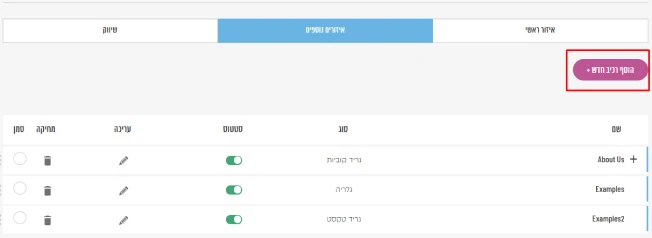
כניסה להוספת רכיב חדש
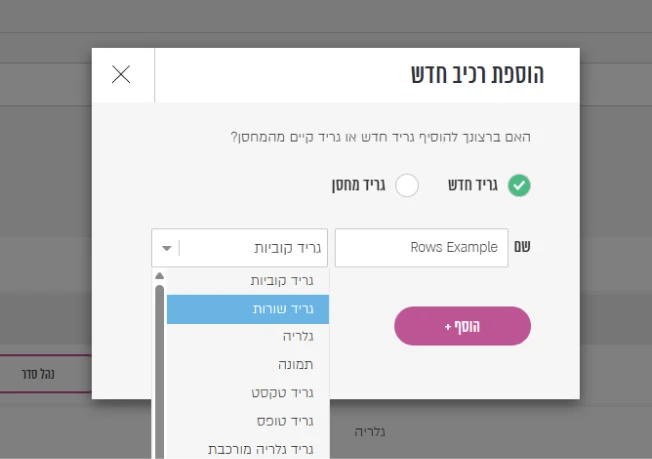
הוספת גריד השורה
לחיצה על כפתור העיפרון יפתח פופ-אפ שמאפשר לערוך את החלקים הראשיים של הגריד - כותרות, כפתור וטקסט.
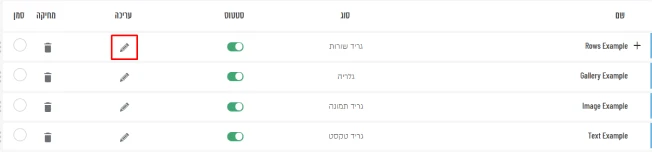
בחירת הגריד הרלוונטי ולחיצה על כפתור העיפרון
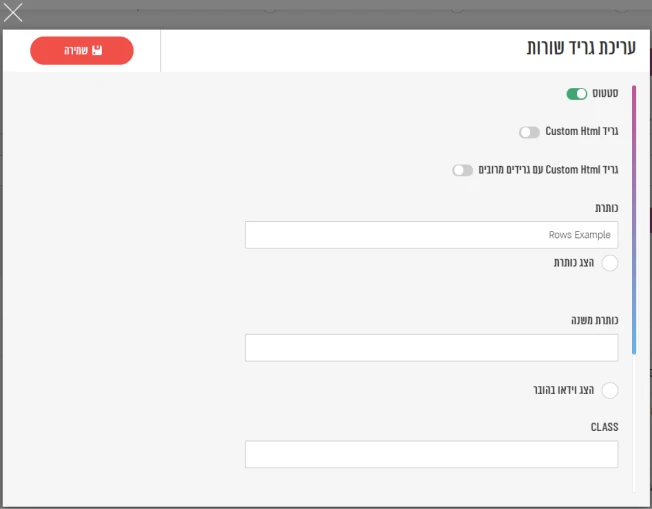
עריכת הגריד (כותרות, כפתור וטקסט)
כאשר עובדים עם גריד שורות, חשוב להבין שהוא מחולק לשני חלקים נפרדים: החלק הראשי של הגריד והשורות הבודדות. כל חלק נערך בנפרד ויש לו אפשרויות עריכה שונות.
בחלק זה נלמד כיצד להוסיף או להסיר את השורות.
פתח את הגריד הרלוונטי וזהה אותו לפי האינדיקציה "גריד שורות". לחץ על כפתור "הוסף שורה חדשה" (סימן + סגול) בתחתית הגריד. השורה תתווסף ותהיה מוכנה לעריכה.
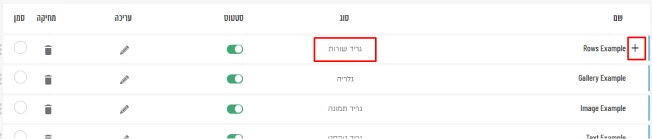
בחירת הגריד הרלוונטי
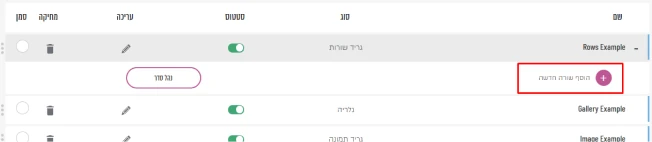
הוספת שורה
אתר את השורה שברצונך להסתיר ולחץ על המתג הירוק שלצידה כדי לשנותו ל"לא פעיל". בדוק את העמוד באתר לוודא שהגריד לא "נשבר" לאחר ההסתרה.
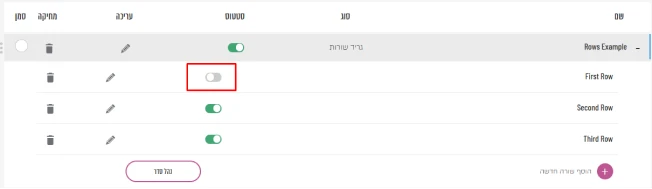
הסתרת השורה
לחץ על סמל פח האשפה ליד השורה שברצונך למחוק ואשר את הפעולה. זכור שמחיקה היא בלתי הפיכה ועלולה לשבש את הגריד. מומלץ להסתיר את השורה תחילה ולבדוק את התצוגה לפני המחיקה הסופית.
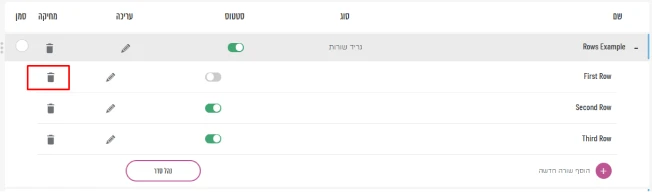
מחיקת שורה
עריכת גריד שורות מאפשרת לשנות, לעדכן ולהוסיף אלמנטים בגריד שייבחר.
כאשר עובדים עם גריד שורות, חשוב להבין שהוא מחולק לשני חלקים נפרדים: החלק הראשי של הגריד והשורות הבודדות. כל חלק נערך בנפרד ויש לו אפשרויות עריכה שונות.
בחלק זה נלמד כיצד לערוך את השורות.
בחירת הגריד הרלוונטי ולחיצה על סימן העיפרון של גריד ראשי.
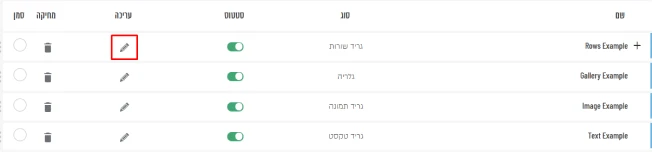
בחירת גריד האב הרלוונטי ולחיצה על סימן העיפרון לעריכה
עריכת הכותרת הראשית וכותרת המשנה של הגריד, עם אפשרות להציג או להסתיר.
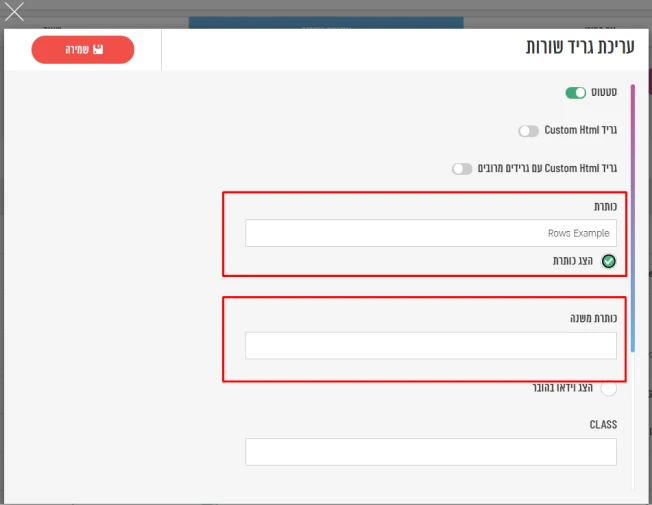
עריכת כותרות ראשיות של הגריד
עריכת הכפתורים הכלליים של הגריד. כאן נזין את הטקסט שיופיע על הכפתור, את הקישור של הכפתור (קישור מלא או יחסי), והאם ייפתח בחלונית חדשה או לא.
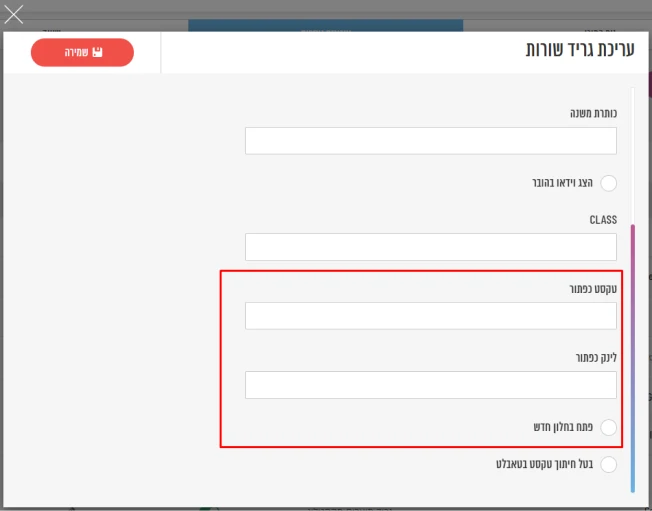
עריכת הכפתורים הכלליים של הגריד
לחיצה על סימן ה-+ ליד שם הגריד (גריד האב), ולאחר מכן על סימן העיפרון בקוביה הרצויה.
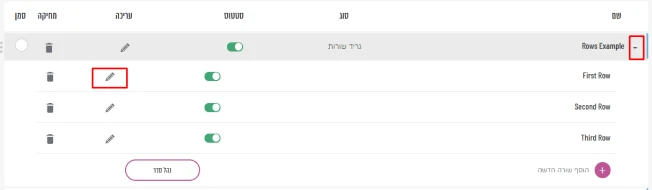
עריכת שורות בודדות
עריכת כותרות הקוביה והכפתור שלה. ניתן להשתמש בכפתור נוסף במקרה הצורך (בהתאם לעיצוב ונראות האתר).
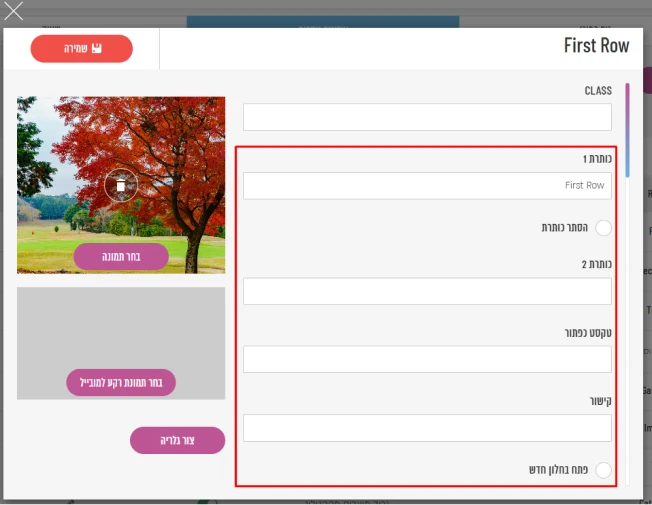
עריכת כותרות וכפתור ראשון
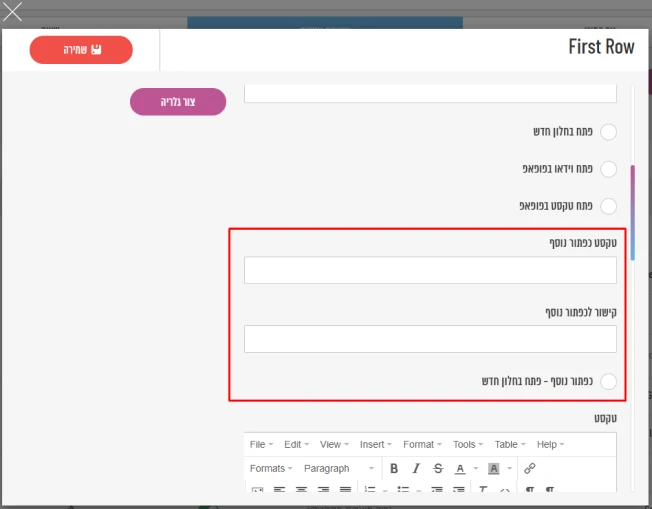
עריכת כפתור נוסף
עריכת התוכן הטקסטואלי שנמצא בשורה ע"י הזנת קטע טקסט בשדה הטקסט בגריד. בהזנת טקסט בשדה מסוג זה, שכולל יכולות עיצוביות, יש להזין טקסט נקי מעיצובים נוספים.
לצפייה בהנחיות להזנת טקסט נקי >.
בנוסף, ניתן להשתמש בשדה הוידאו בשורה זו, ולהזין בו קטע קוד embed מותאם לסרטוני וידאו.
יש לזכור כי אופציה זו אפשרית במידה וניתנה התייחסות לוידאו בתבנית העמוד.
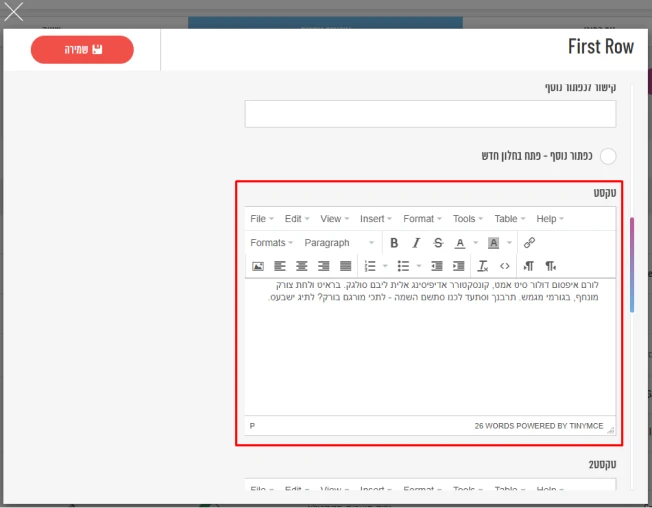
עדכון טקסט בשדה טקסט
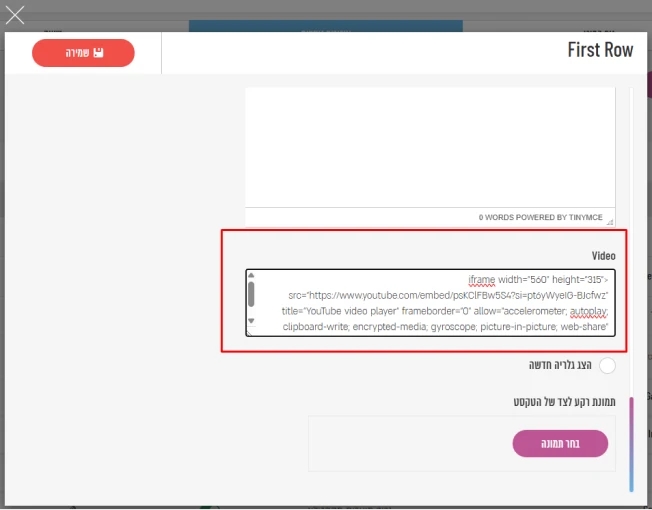
הוספת וידאו לשורה
ניתן לעדכן תמונה לצד הטקסט, ובמידת הצורך להעלות את התמונות במידות שונות עבור גרסת הדסקטופ ועבור גרסת המובייל. אם קיימת תמונה באחד מהשדות, יש למחוק אותה קודם כל ע"י אייקון פח האשפה, ורק אז ללחוץ על כפתור בחירת התמונה החדשה מהתיקיות במחשב.
יש לוודא שפרופורציות התמונות תואמות למסמך החיתוכים שהועבר על ידי מנהל/ת הפרויקט.
בנוסף, ניתן להחליט כי במקום תמונה לצד התוכן, תוצג גלריה מתחלפת אוטומטית. נלחץ על כפתור "צור גלריה" שמיד יהוך לכפתור "ערוך גלריה", ואז ניכנס לפופ עפ עריכת הגלריה. שם, נוכל להעלות תמונות מהמחשב, לשלוט על סדר התמונות ע"י גרירה, לסמן תמונות מסוימות או את כולן ולהוריד למחשב / למחוק אותן. בסיום העריכה יש לשמור.
*חשוב - בעת מחיקת תמונה, לא ניתן לשחזר או לבטל את הפעולה. מומלץ ראשית לשמור את התמונה לגיבוי ורק לאחר מכן למחוק אותה.
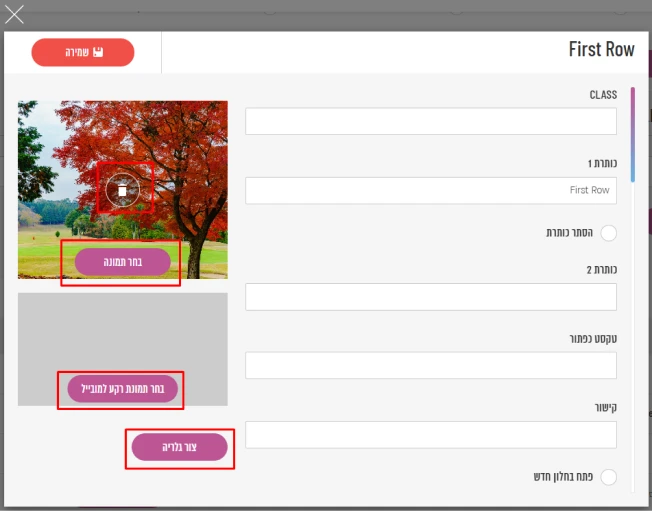
הוספת תמונה לצד התוכן בגרסת דסקטופ ומובייל
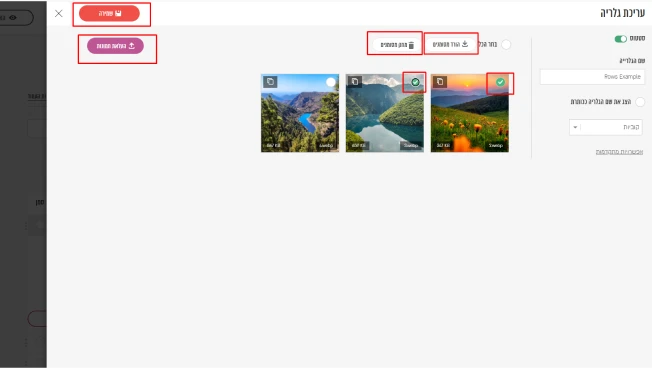
הוספת גלריית תמונות לצד התוכן
ישנם מספר חלקים בעריכת גריד שורות אשר מוגדרים כחלקים מתקדמים יותר. כמו:
Class הוא חלק בעריכת הגריד הראשי אשר משמש את המתכנתים שלנו, ולכן אין לגעת בו!
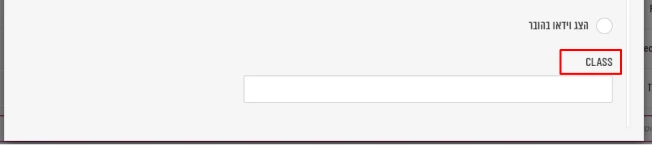
יש אופציה להגדיר פתיחת סרטון וידאו בפופ אפ ע"י סימון הצ'קבוקס. זה אומר שבאתר עצמו, נראה תמונה preview וכפתור של play, שיפתח את הסרטון המלא בפופ אפ על גבי המסך.
בנוסף, יש אופציה להגדיר טקסט נוסף שייפתח בפופ אפ ולא יוצג בשורה עצמה. לשם כך, נסמן גם את הצ'קבוקס וגם נזין את הטקסט בשדה המותאם לפופ אפ.
אופציה זו רלוונטית רק לתבניות שבהם הוגדרה התנהגות זו מראש.
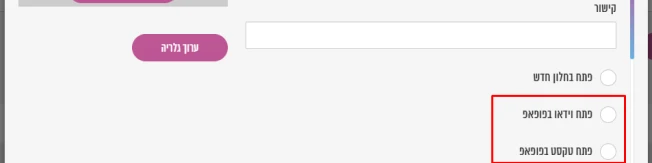
פתיחת וידאו בפופ אפ
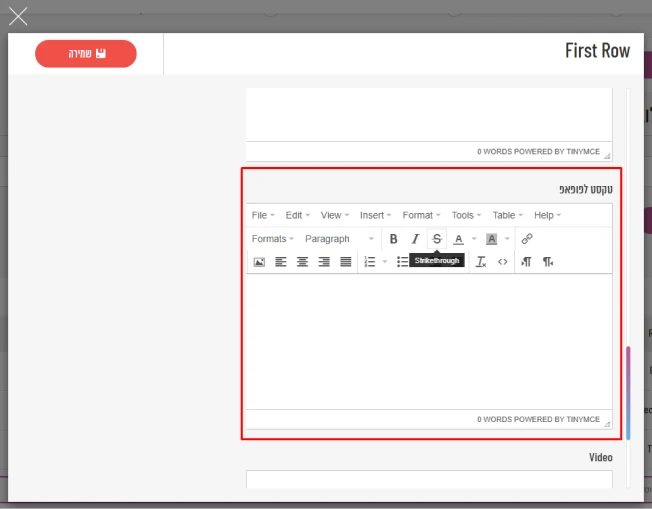
פתיחת טקסט בפופ אפ
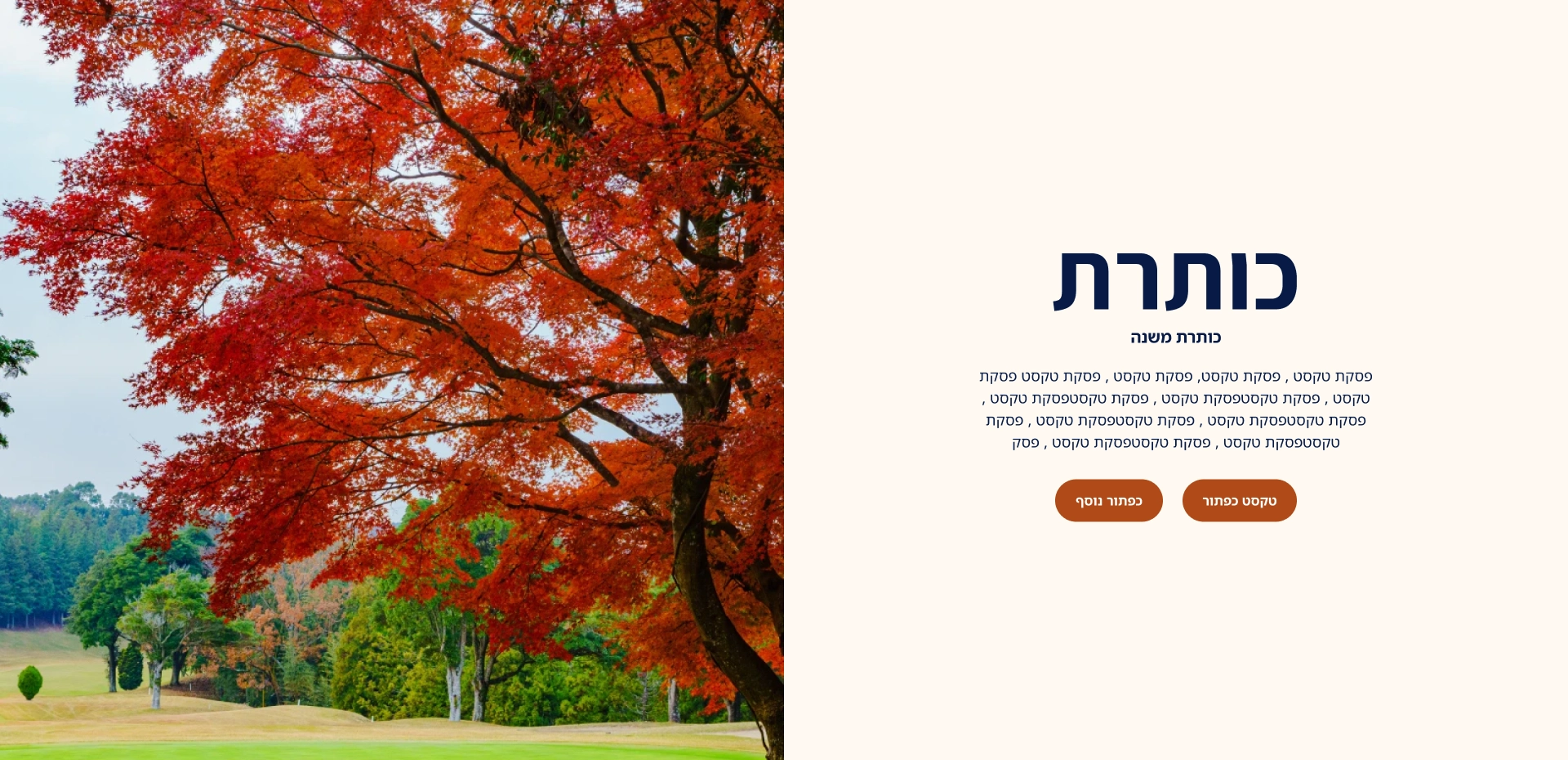
סקשן גריד שורה בודד
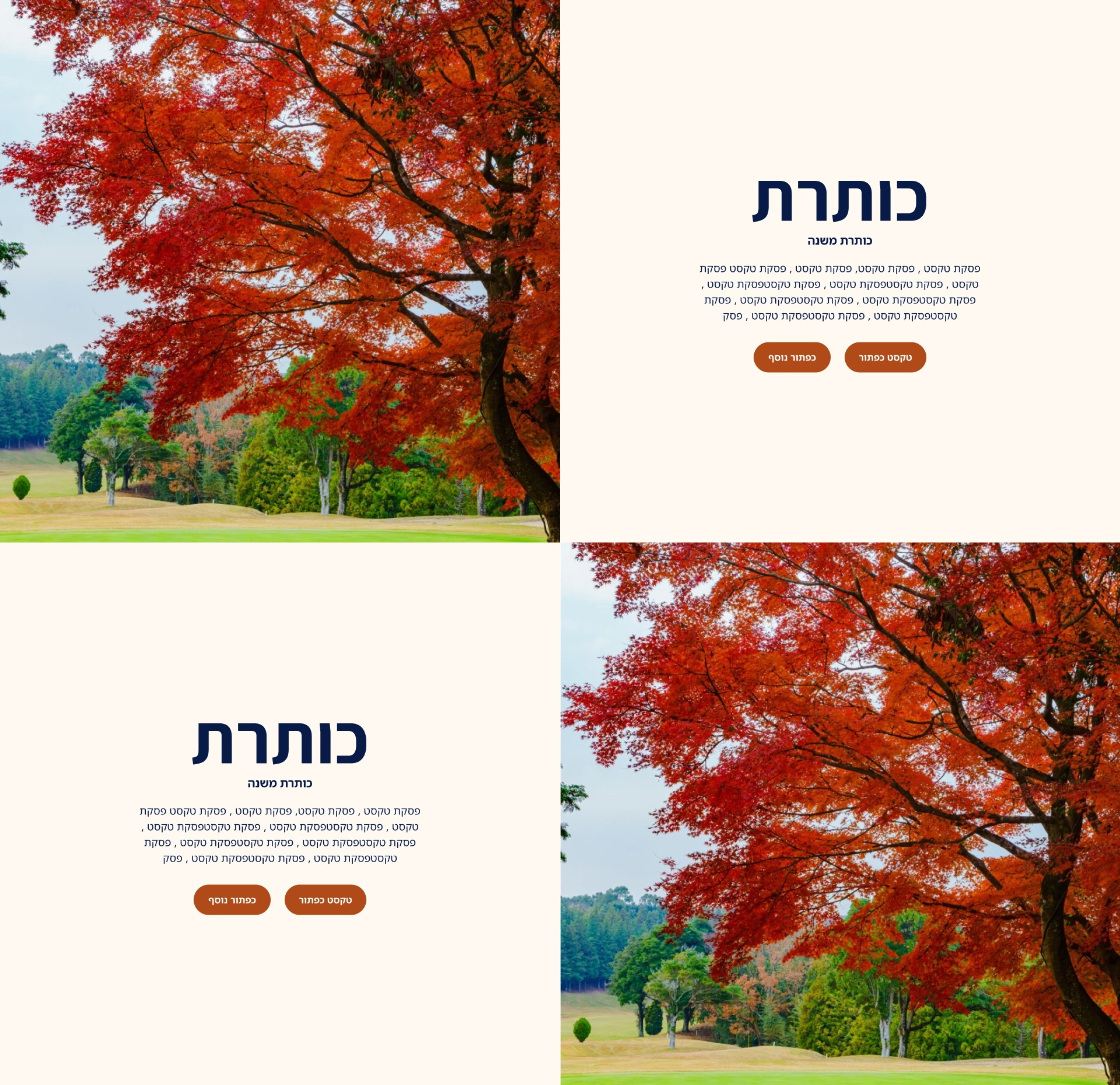
סקשן 2 גרידי שורה