

במדריך זה נבין כיצד לערוך ולעדכן את התוכן של עמוד הבית שלכם במערכת.
נעבור על הגדרת הכותרות של הבאנר הראשי, ניהול תמונות דסקטופ ומובייל, ואיך לגשת לעריכת הרכיבים השונים בעמוד.
עמוד הבית הוא חלון הראווה של האתר שלכם והעמוד החשוב ביותר ליצירת רושם ראשוני מנצח. העמוד בנוי בצורה מודולרית וגמישה, המאפשרת לכם לשלב בו מגוון רכיבים — החל מבאנרים מרכזיים, דרך גרידים של תוכן ועד לרכיבי מדיה מתקדמים. המבנה הייחודי של העמוד מאפשר לכם לשלוט בקלות בנראות, בסדר הרכיבים, בטקסטים ובמדיה המוצגת לגולשים, כדי להוביל אותם בדיוק לאן שתרצו.
כדי להבטיח שהאתר שלכם ייראה מעולה ושהעבודה במערכת תהיה חלקה, ריכזנו עבורכם 4 כללים שחובה להכיר לפני שמתחילים עריכה במערכת. קריאה של דקה תחסוך לכם זמן יקר בהמשך!
כשאתם מעתיקים טקסט ממקור חיצוני (כמו Word, אתר אחר או מייל), הוא מגיע עם "קוד נסתר" של פונטים וצבעים שלא שייכים לאתר שלכם. כדי למנוע אתר שנראה "שבור" או מבולגן:
מדביקים את הטקסט קודם כל בכתבן (Notepad) או בתיבת הכתובת בדפדפן.
מעתיקים אותו שוב מהכתבן ומדביקים במערכת Mood.
התוצאה: טקסט נקי שמקבל אוטומטית את העיצוב המדויק של האתר שלכם
במערכת הניהול אין שמירה אוטומטית. בכל חלון עריכה (Pop-up) או עמוד שבו אתם עובדים, תמיד תמצאו בצד שמאל למעלה כפתור "שמירה" אדום.
זכרו: לא לחצתם? השינוי לא קרה. הקפידו לשמור אחרי כל עדכון שדה או העלאת תמונה
הדרך הטובה ביותר לערוך היא לפתוח את הדפדפן בשתי לשוניות מקבילות:
לשונית אחת: מערכת הניהול (כאן אתם מבצעים את השינויים).
לשונית שנייה: האתר שלכם (כפי שהגולשים רואים אותו).
לאחר כל שמירה במערכת, עברו לאתר ובצעו ריענון (Refresh) לעמוד כדי לראות מיד איך השינוי נראה ב"לייב".
האתר שלכם נבנה ועוצב באופן אישי עבור המותג שלכם. לכן, מערכת הניהול כוללת לעיתים אפשרויות (פיצ'רים) שלא הוגדרו בעיצוב הספציפי שלכם.
אם מילאתם שדה מסוים והוא לא מופיע באתר – כנראה שהוא לא חלק מהתבנית העיצובית שנבחרה עבורכם. אל דאגה, זה תקין לחלוטין.
קראתם? הבנתם? אתם מוכנים לצאת לדרך!
בלשונית זו נלמד כיצד לנהל את כל המידע המרכזי של עמוד הבית – החל מכותרות וטקסטים ועד לגלריית תמונות וסרטוני וידאו בראש העמוד (אזור ההירו-באנר).
בשדה זה יש להזין את הכותרת הראשית שתוצג במרכז ההירו-באנר (על גבי התמונה או הסרטון).
טיפ SEO חשוב: סמנו את הצ'קבוקס "הצגת כותרת כ-H1" כדי להגדיר אותה ככותרת הראשית של העמוד עבור מנועי החיפוש.
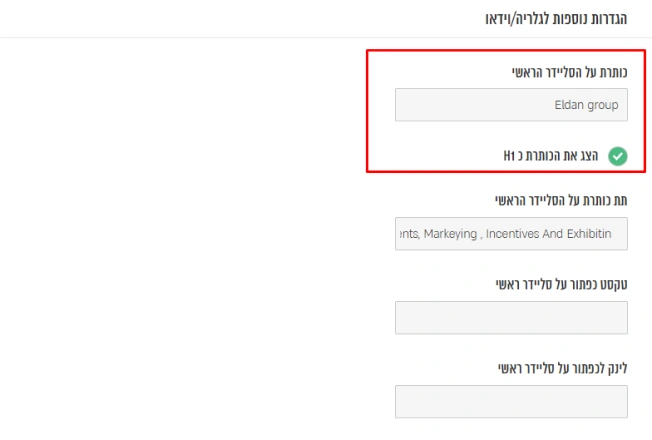
כותרת על הסליידר הראשי
במידה ותרצו להציג שורת טקסט משלימה מתחת לכותרת הראשית, יש להזין אותה בשדה זה.
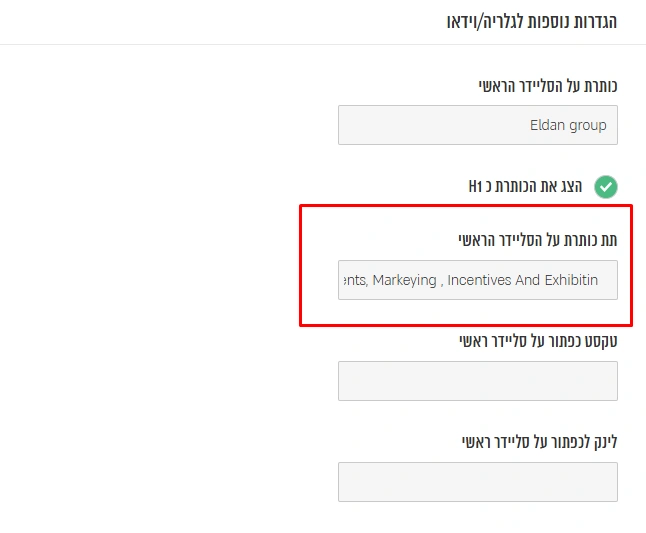
תת כותרת על הסליידר הראשי
כאן תוכלו להגדיר כפתור הנעה לפעולה שיופיע על גבי ההירו-באנר. יש להזין את הטקסט שיופיע על הכפתור, ואת הכתובת אליה הוא יוביל.
למעבר למדריך להזנת לינק יחסי באתר לחצו כאן
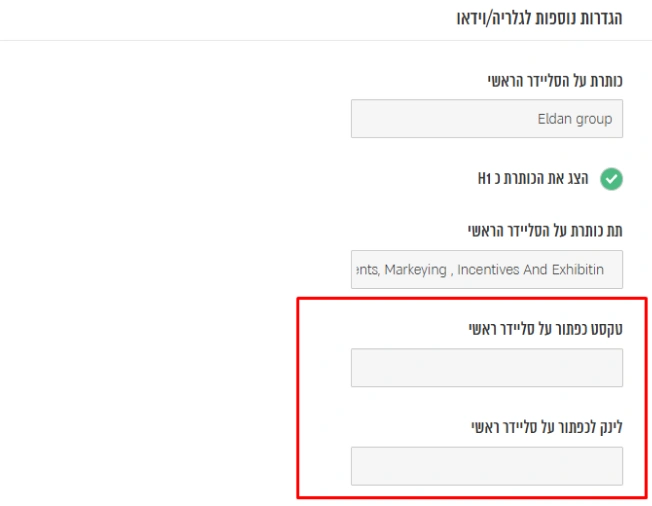
טקסט ולינק לכפתור
במידה והעיצוב שלכם כולל לוגו שמופיע ישירות על גבי ההירו-באנר, תוכלו להעלות כאן קובץ תמונה בפורמט SVG בלבד.
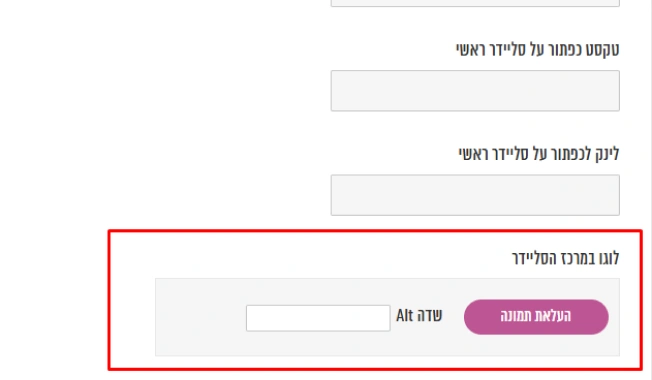
לוגו במרכז הסליידר
בחלק זה נלמד כיצד להעלות ולנהל את חומרי המדיה (תמונות ווידאו) של הבאנר הראשי.
לחצו על כפתור "ערוך תוכן לגלריה" כדי לפתוח את אזור הזנת המדיה למסכי מחשב. יש להעלות תמונות באיכות גבוהה ולוודא שהן תואמות לפרופורציות שנקבעו במסמך החיתוכים שלכם.
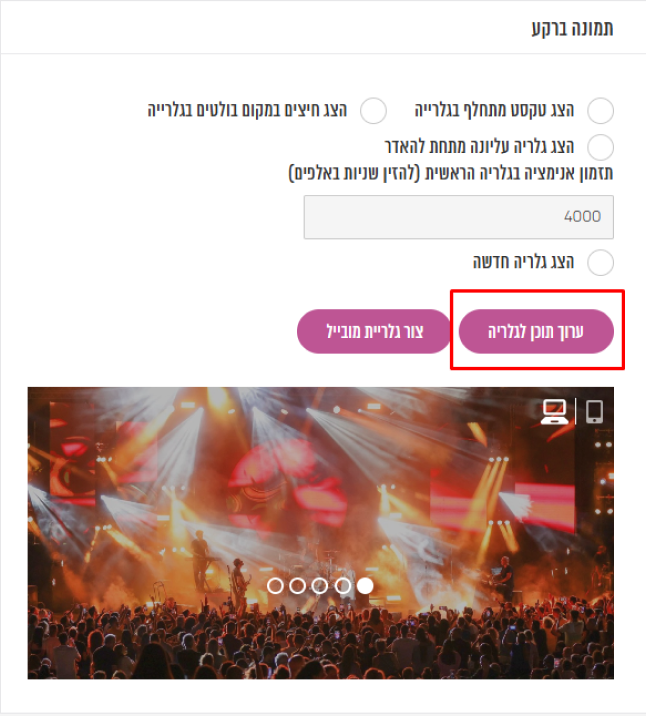
יצירת גלריית דסקטופ
כדי להבטיח שהאתר ייראה מעולה גם בטלפונים ניידים, לחצו על "צור גלריית מובייל" והעלו תמונות חתוכות ומותאמות אנכית לתצוגת סמארטפונים.
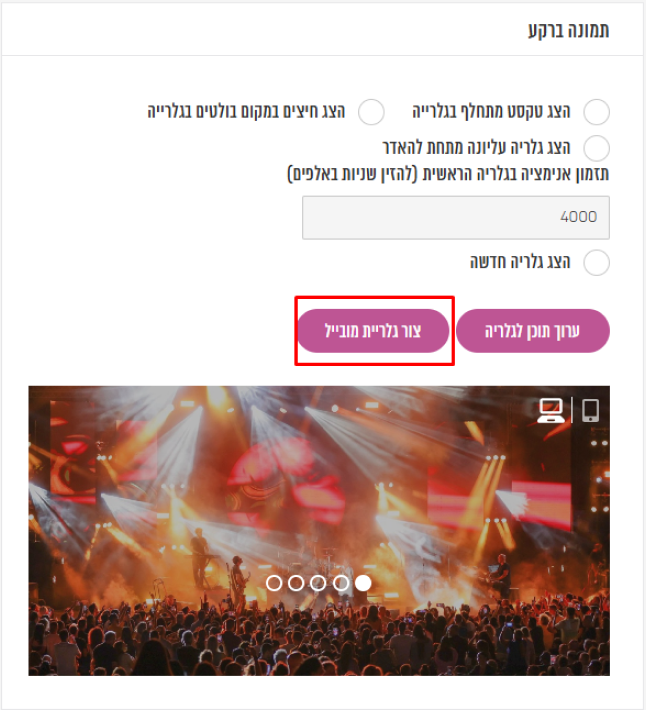
יצירת גלריית מובייל
עמוד הבית מורכב מרכיבים שונים המוצגים מתחת לבאנר הראשי. בכדי לעדכן, לערוך או להוסיף רכיבים וגרידים בעמוד הבית, יש לגשת למדריך הרלוונטי על פי סוג הגריד הספציפי שבו אתם רוצים לטפל (תוכלו למצוא את כל מדריכי הרכיבים בקלות דרך התפריט העליון באתר).
שיהיה בהצלחה!
הקפידו תמיד להעלות תמונות במשקלים אופטימליים ובמידות המדויקות שנמסרו לכם על ידי מנהל/ת הפרויקט, כדי למנוע איטיות בטעינת עמוד הבית.
אם השארתם את שדות הכפתור או תת-הכותרת ריקים, המערכת תדע להסתיר אותם אוטומטית באתר מבלי לפגוע בעיצוב.