

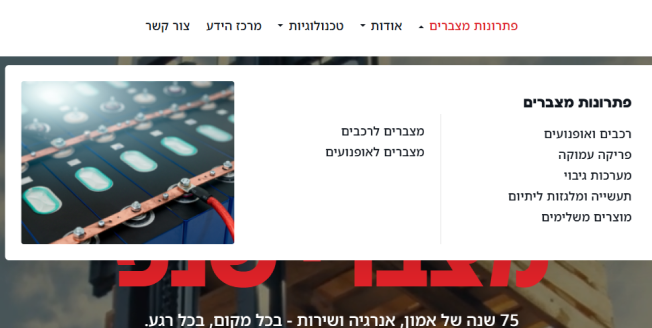
במדריך זה נבין כיצד לנהל ולעדכן את תפריט הניווט המתקדם של האתר (המגה מניו).
נעבור על ניווט בין השכבות ותתי-הקטגוריות השונות, עדכון קישורים וסוגי עמודים, והוספת אלמנטים ויזואליים כמו תמונות ישירות לתוך התפריט.
מגה מניו הוא מנגנון ניווט מתקדם המאפשר להציג פריסה רחבה ועשירה של עמודי האתר, והוא אידיאלי למקרים בהם ישנן מספר "שכבות" של מידע (למשל בקטלוג מוצרים הכולל קטגוריות ראשיות, קבוצות ותתי-קטגוריות). המבנה המודולרי שלו מאפשר לגולשים להתמצא באתר בקלות, ואף כולל אפשרות להזנת תמונה ייעודית לכל קטגוריה כדי להפוך את התפריט לאטרקטיבי וויזואלי יותר.
🛑 אזהרה חשובה לפני שמתחילים!
מדריך זה נועד לעריכה ועדכון בלבד של מגה מניו קיים. אין לנסות ליצור מגה מניו חדש מאפס במידה והוא אינו מוגדר מראש בתבנית האתר שלכם, שכן פעולה זו עלולה לשבור את נראות האתר.
כדי להבטיח שהאתר שלכם ייראה מעולה ושהעבודה במערכת תהיה חלקה, ריכזנו עבורכם 4 כללים שחובה להכיר לפני שמתחילים עריכה במערכת. קריאה של דקה תחסוך לכם זמן יקר בהמשך!
כשאתם מעתיקים טקסט ממקור חיצוני (כמו Word, אתר אחר או מייל), הוא מגיע עם "קוד נסתר" של פונטים וצבעים שלא שייכים לאתר שלכם. כדי למנוע אתר שנראה "שבור" או מבולגן:
מדביקים את הטקסט קודם כל בכתבן (Notepad) או בתיבת הכתובת בדפדפן.
מעתיקים אותו שוב מהכתבן ומדביקים במערכת Mood.
התוצאה: טקסט נקי שמקבל אוטומטית את העיצוב המדויק של האתר שלכם
במערכת הניהול אין שמירה אוטומטית. בכל חלון עריכה (Pop-up) או עמוד שבו אתם עובדים, תמיד תמצאו בצד שמאל למעלה כפתור "שמירה" אדום.
זכרו: לא לחצתם? השינוי לא קרה. הקפידו לשמור אחרי כל עדכון שדה או העלאת תמונה
הדרך הטובה ביותר לערוך היא לפתוח את הדפדפן בשתי לשוניות מקבילות:
לשונית אחת: מערכת הניהול (כאן אתם מבצעים את השינויים).
לשונית שנייה: האתר שלכם (כפי שהגולשים רואים אותו).
לאחר כל שמירה במערכת, עברו לאתר ובצעו ריענון (Refresh) לעמוד כדי לראות מיד איך השינוי נראה ב"לייב".
האתר שלכם נבנה ועוצב באופן אישי עבור המותג שלכם. לכן, מערכת הניהול כוללת לעיתים אפשרויות (פיצ'רים) שלא הוגדרו בעיצוב הספציפי שלכם.
אם מילאתם שדה מסוים והוא לא מופיע באתר – כנראה שהוא לא חלק מהתבנית העיצובית שנבחרה עבורכם. אל דאגה, זה תקין לחלוטין.
קראתם? הבנתם? אתם מוכנים לצאת לדרך!
מגיעים אל ניהול התפריט דרך תפריט הניהול הראשי: לחיצה על הגדרות (אייקון גלגל השיניים) ואז בחירה ב"הגדרות מגה מניו".
במסך הראשי שייפתח, תוכלו לראות את הקטגוריות הראשיות המוצגות באתר שלכם — אלו הן למעשה הכותרות הראשיות של ה"דרופ-דאונים" (התפריטים הנפתחים) בתפריט הניווט העליון.
בחלק זה נלמד כיצד לשנות את הכותרות הראשיות של התפריט ולגשת לקבוצות התוכן שנמצאות תחתיהן.
לחיצה על כפתור העריכה (אייקון העיפרון) בשורת הקטגוריה הראשית תאפשר לכם לשנות את השם שלה כפי שהוא מוצג באתר, ותפתח בפניכם את רשימת הקבוצות הנמצאות תחתיה.
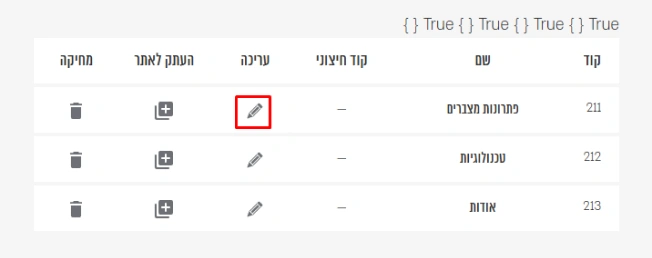
עריכת השם הראשי
כדי לערוך קבוצת תוכן ספציפית בתוך התפריט, לחצו על לחצן העיפרון המופיע ליד שם הקבוצה הרלוונטית.
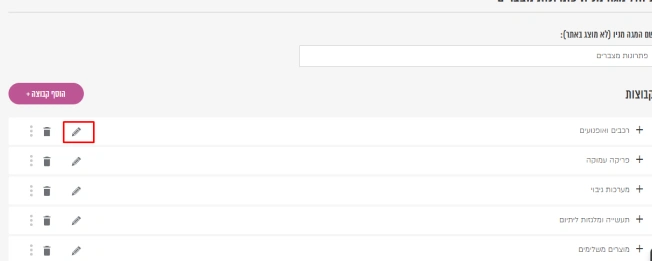
כניסה לעריכת קבוצה
בחלק זה נבין אילו פרטים ניתן לעדכן בתוך עריכת הקבוצה (החל משם התפריט ועד לאן הוא מוביל את הגולש).
במידה והעיצוב שלכם תומך בכך, בשדה זה תוכלו להעלות תמונה ייעודית עבור הקטגוריה, אשר תוצג בצורה ויזואלית ומעוצבת בתוך התפריט הנפתח.
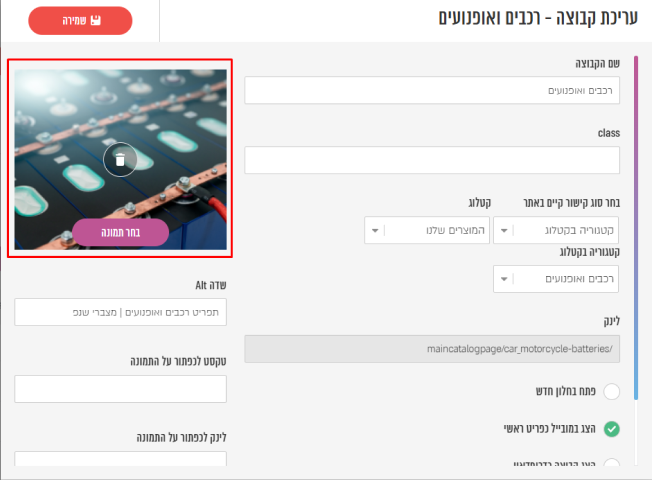
תמונה של הקטגוריה
כאן תוכלו לעדכן את שם הקבוצה, ולבחור לאן הגולש יועבר בעת לחיצה עליה על פי סוג הקישור המתאים:
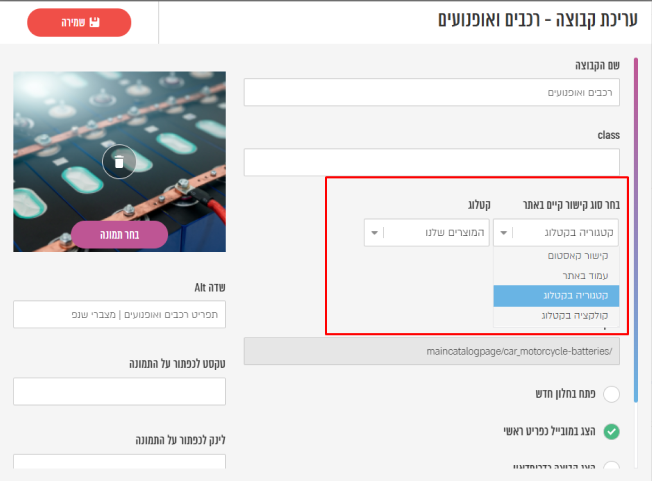
שם הקבוצה וסוג הקישור
במידה והתפריט שלכם מורכב ומכיל שכבה נוספת של תתי-תפריטים מתחת לקבוצה:
לחצו על סימן הפלוס המופיע לצד שם הקבוצה. בלחיצה זו ייפרסו תחתיה תתי-הקטגוריות המשויכות אליה (ה"ילדים").
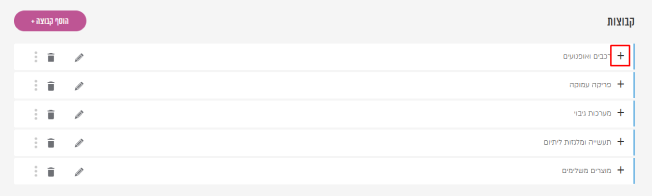
פתיחת שכבת הילדים
העריכה של תתי-הקטגוריות נעשית באותו אופן בדיוק: לחיצה על אייקון העיפרון, עדכון השם, הגדרת סוג הקישור (קאסטום / עמוד באתר / עמוד קטלוג) ושמירה.
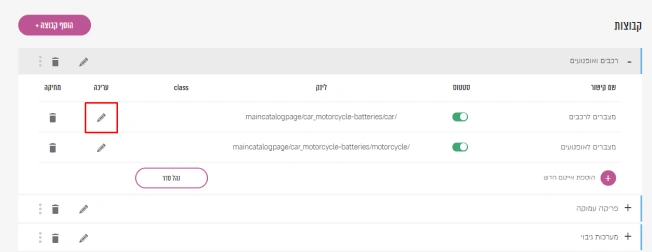
עריכת תתי-הקטגוריות
הקפידו תמיד להעלות תמונות במשקלים אופטימליים ובמידות המדויקות שנמסרו לכם על ידי מנהל/ת הפרויקט, כדי למנוע איטיות בטעינת עמוד הבית.
אם השארתם את שדות הכפתור או תת-הכותרת ריקים, המערכת תדע להסתיר אותם אוטומטית באתר מבלי לפגוע בעיצוב.