

גריד טקסט מאפשר לך להציג תוכן מגוון הכולל כותרות, טקסטים, תמונות וסרטונים במבנה נקי ומאורגן. בעמוד זה נלמד כיצד לערוך ולהתאים את רכיבי הגריד במערכת Mood כך שישרתו את הצרכים שלך.
גריד טקסט הוא כלי עיצובי המיועד להצגת תוכן שבו הטקסט הוא המרכז. הוא אידיאלי להעברת מסרים מפורטים בצורה מאורגנת ואסתטית.
בנוסף, כדי להפוך את התוכן ליותר אינטראקטיבי וויזואלי, נוכל להוסיף לגריד גם תמונה, סרטון וידאו או כפתור קישור המפנה לעמוד אחר. (ע"פ הרכיבים שפותחו לאתר)

כדי להבטיח שהאתר שלכם ייראה מעולה ושהעבודה במערכת תהיה חלקה, ריכזנו עבורכם 4 כללים שחובה להכיר לפני שמתחילים עריכה במערכת. קריאה של דקה תחסוך לכם זמן יקר בהמשך!
המערכת לא שומרת אוטומטית. בכל סיום פעולה או עדכון שדה, הקפידו ללחוץ על כפתור השמירה האדום שבצד שמאל למעלה.
זכרו: לא לחצתם? השינוי לא קרה. הקפידו לשמור אחרי כל עדכון שדה או העלאת תמונה
העתקתם תוכן מ-Word או מהאינטרנט? הדביקו אותו קודם בכתבן (Notepad) ורק אז באתר, כדי לשמור על עיצוב נקי ופונטים אחידים.
מומלץ להשאיר לשונית אחת של מערכת הניהול ולשונית שנייה של האתר פתוחה, כדי לרענן ולראות את השינויים בלייב מיד לאחר השמירה.
האתר שלכם ייחודי – ייתכן ששדות מסוימים במערכת לא יופיעו באתר כי הם אינם חלק מהתבנית העיצובית שלכם.
האתר שלכם ייחודי, לכן ייתכן שפיצ'רים מסוימים במערכת לא יופיעו באתר – מילאתם שדה והוא לא מוצג? זה כנראה לא חלק מהעיצוב שלכם.
קראתם? הבנתם? אתם מוכנים לצאת לדרך!
כדי ליצור גריד טקסט אבחר תחילה בעמוד הרלוונטי, לאחר מכן לחיצה על "הוספת רכיב חדש" בחירת גריד טקסט ומתן שם לגריד.
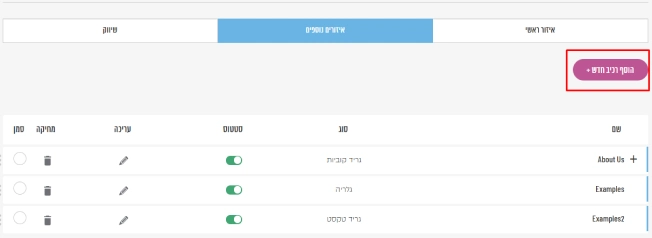
הוספת רכיב חדש
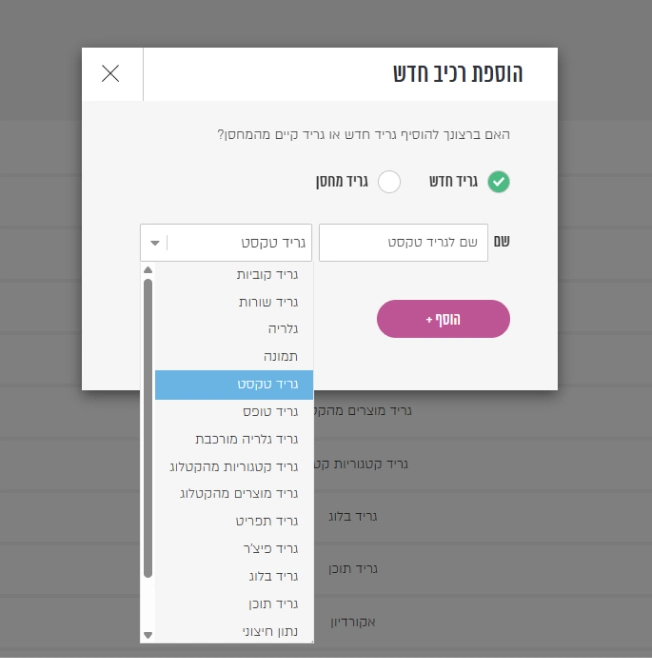
בחירת גריד טקסט
עריכת התוכן מתבצעת בצורה מרוכזת ונוחה: לחיצה על סימן העיפרון תפתח חלון עריכה (Pop-up) הכולל את כל השדות הזמינים עבורו. כדי לערוך את המידע, יש לגלול בתוך החלונית ולעדכן את השדה הרלוונטי (טקסט, תמונה או קישור) בהתאם לצורך.

לחיצה על עיפרון העריכה יפתח לי את הפופ אפ
המערכת מאפשרת לכם לנהל את נראות הגריד בעמוד בצורה גמישה. לרשותכם שתי אפשרויות של מחיקה / הסתרה.
לחיצה על כפתור הסטטוס הירוק תשנה את מצבו לאפור (לא פעיל). במצב זה, הגריד לא יופיע באתר עבור הגולשים, אך כל התוכן שלו יישמר במערכת הניהול ותוכלו להחזירו לשימוש בכל עת.

הסתרת הגריד ע"י שינוי הסטטוס
מחיקה לצמיתות: לחיצה על אייקון פח האשפה תסיר את הגריד מהמערכת באופן סופי.
טיפ מאיתנו: אנו ממליצים להשתמש באופציית ההסתרה (כיבוי הסטטוס) במקום מחיקה. כך תוכלו לשמור על התוכן שהזנתם למקרה שתחליטו להשתמש בו שוב בעתיד, שכן מחיקה היא פעולה שאינה ניתנת לשחזור.

לחיצה על כפתור האשפה תימחק את הגריד לצמיתות
בחלון העריכה תוכלו לעדכן את המידע שיוצג בגריד. שימו לב שניתן לערוך כל שדה בנפרד:
הזינו את הטקסט הרצוי בשדות המתאימים.
הצגת כותרת: ניתן לבחור האם להציג או להסתיר את הכותרת באתר על ידי סימון ה-V בתיבת הבחירה ("הצג כותרת").
הוספת תמונה: ניתן להעלות תמונה ייעודית לדסקטופ ותמונה מותאמת למובייל
*שימו לב: מבנה הגריד מותאם אישית לעיצוב האתר שלכם. אם תבחרו להוסיף אלמנט מסוים (כמו כותרת או תמונה) שהעיצוב המקורי לא מתבסס עליו, הדבר עלול להשפיע על נראות העמוד ("לשבור" את התצוגה). מומלץ לוודא שהשינוי תואם את העיצוב שפותח.
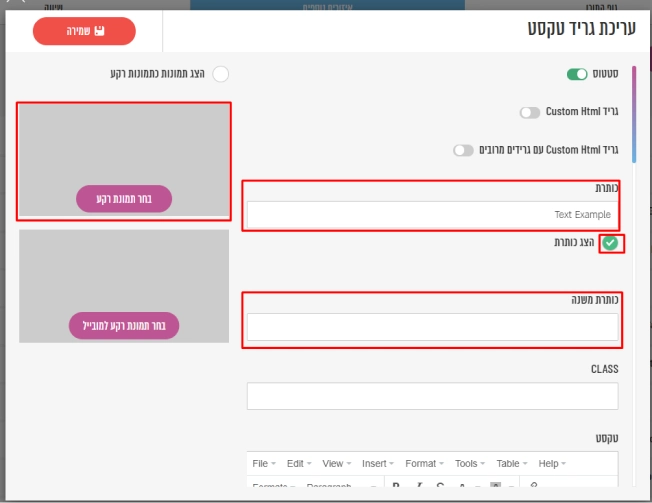
עריכת הכותרות והעלאת תמונה
בחלון העריכה תמצאו שני אזורי טקסט נפרדים (טקסט ו-טקסט 2). אלו הם "עורכים עשירים" המאפשרים לכם לעצב את התוכן בצורה חופשית:
*הערה עיצובית: אופן התצוגה של הטקסט באתר (גופן, צבע וגודל) נקבע מראש בהתאם לעיצוב הייחודי של האתר שלכם. מומלץ להזין את התוכן ולבדוק את נראותו בלייב כדי לוודא שהוא משתלב בצורה אופטימלית.
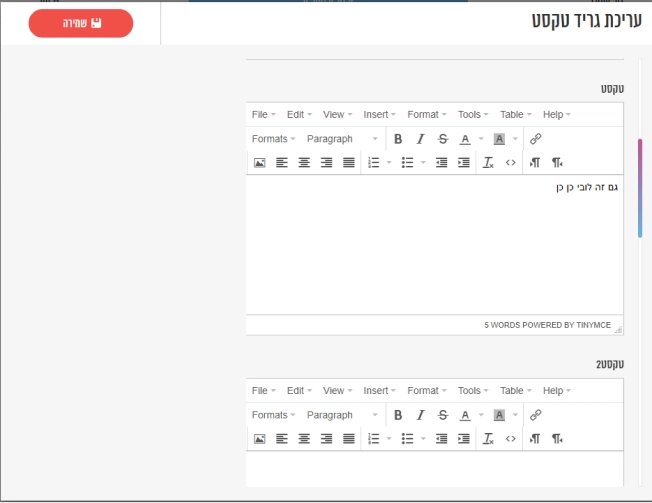
עריכת שדות טקסט
במידה והעיצוב שלכם כולל מקום לסרטון או להטמעת רכיב חיצוני (i-frame), תוכלו להשתמש בשדות הייעודיים:
שדה Video: כאן יש להזין את הקישור (URL) לסרטון שברצונכם להציג.
שדה Iframe: שדה זה מיועד להטמעת קוד חיצוני (כמו מפות, טפסים או נגנים חיצוניים). יש להדביק בו את הקישור הרלוונטי.
במידה ונרצה שהסרטון יתחיל להתנגן רק בזמן הובר עם העכבר או שיפתח טקסט בפופ אפ נלחץ על הסימונים הרלוונטים.
* יש לשים לב שגם כאן האופציה תהיה רלוונטית בהינתן וניתנה התייחסות פיתוחית מראש.
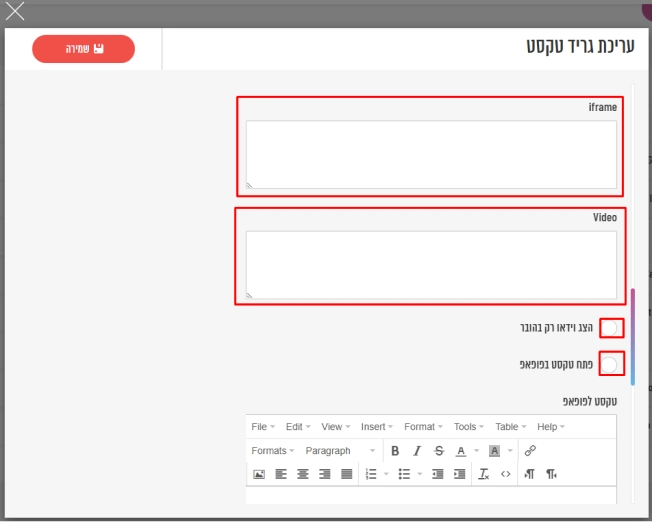
השדות להדבקת קישורים רלוונטים
כדי להפוך את הגריד לאינטראקטיבי, תוכלו להוסיף לו כפתור המפנה לקישור או פותח טופס:
טקסט כפתור:הזינו את המילים שיופיעו על גבי הכפתור (למשל: "לפרטים נוספים", "צרו קשר").
לינק כפתור: הדביקו כאן את כתובת האתר (URL) שאליה תרצו להפנות את הגולשים או את הקישור היחסי לעמוד באתר אליו תרצו להפנות.
פתח בחלון חדש: סמנו אפשרות זו אם תרצו שהקישור ייפתח בלשונית חדשה בדפדפן, מבלי שהגולש יעזוב את העמוד הנוכחי.
במידה ותרצו שהכפתור יפתח טופס ליצירת קשר במקום קישור לאת, סמנו את תיבת הבחירה "כפתור הפותח פופאפ של טופס".
בחירת הטופס: תחת הכותרת "חיבור לטופס", פתחו את התפריט הנגלל (אקורדיון) ובחרו מתוכו את הטופס הרלוונטי.
*שימו לב: יש להקים את הטופס מראש בבמקום המיועד במערכת כדי שיופיע ברשימה זו.
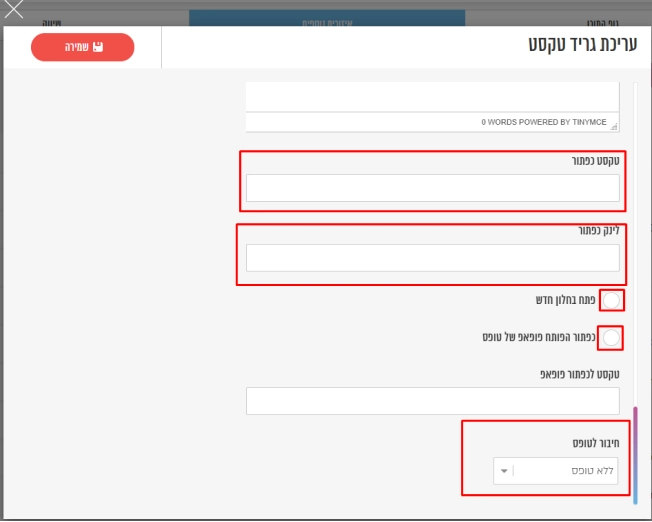
הוספת כפתור וחיבור לטופס
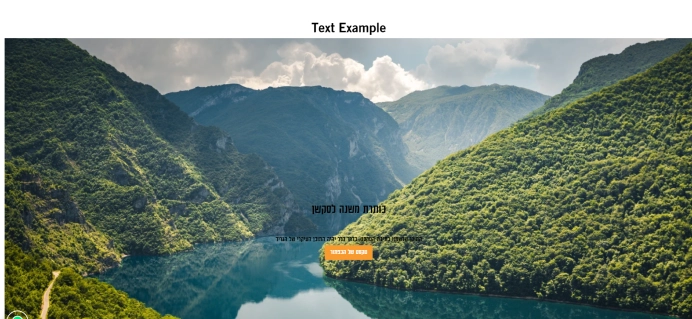
ישנם מספר חלקים בעריכת גריד טקסט אשר מוגדרים כחלקים מתקדמים יותר. כמו:
Class הוא חלק בגריד אשר משמש את המתכנתים שלנו! ולכן עדיף שלא לגעת בו!
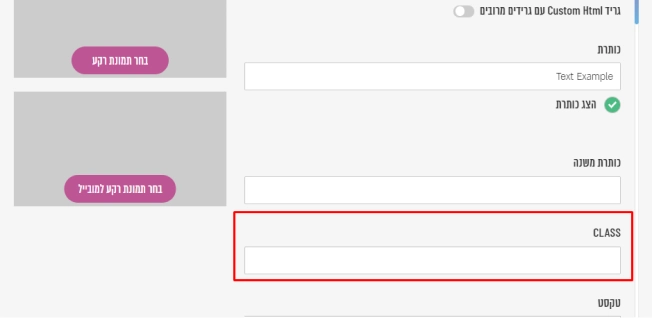
שדה Class נועד למפתחים שלנו :)