Whatsapp

עריכת טפסים

בעמוד זה נלמד כיצד לבנות את טפסי יצירת הקשר באתר, לבצע אימות נתונים (ולדיציה) ולנתב את הלידים ישירות לתיבת המייל שלכם.

בעמוד זה

  • ניהול ועריכת טפסים באתר
  • הגדרת שדות הליבה של הטופס
  • הגדרת ובניית שדות הטופס

ניהול ועריכת טפסים באתר


מערכת הטפסים מאפשרת לכם ליצור, לערוך ולנהל את טפסי יצירת הקשר והפניות באתר, לקבוע לאילו תיבות מייל יגיעו הנתונים, ולעצב את דפי התודה עבור הגולשים.
הגדרת שדות הליבה של הטופס

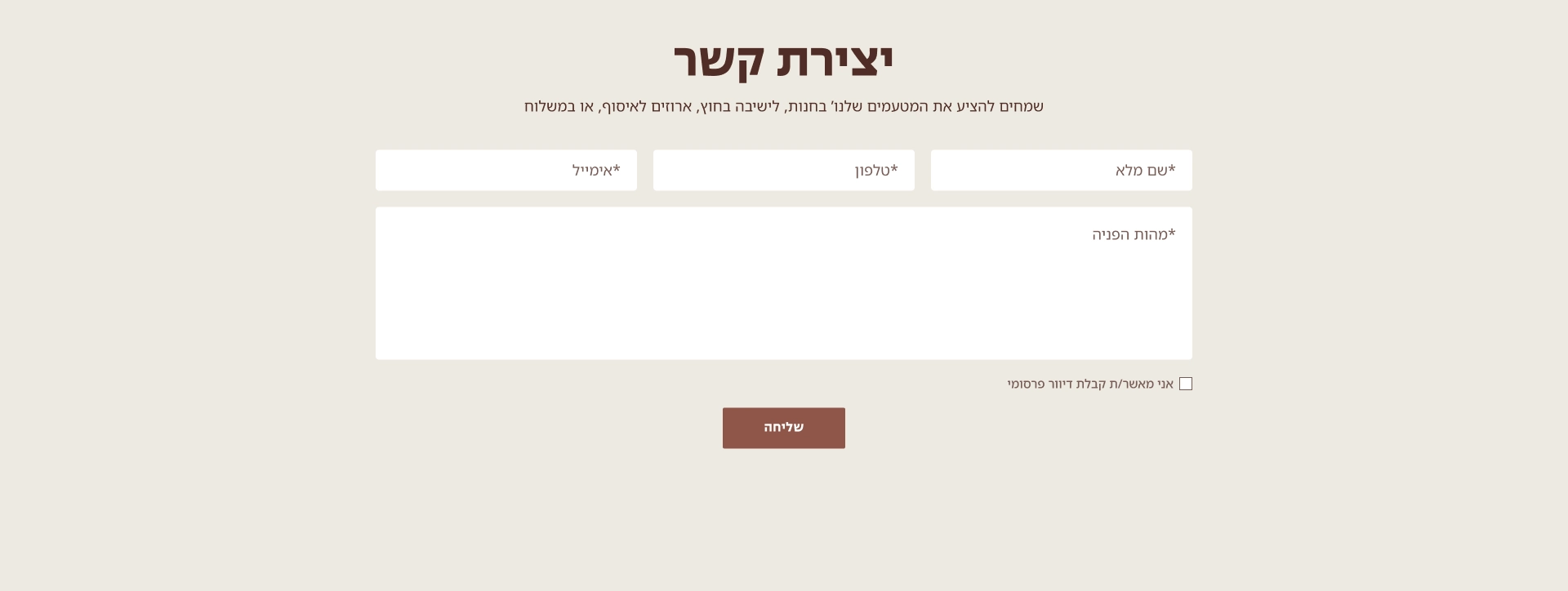
בתוך עורך הטופס, מילוי השדות הבאים יקבע את המלל שיוצג לגולש בתוך קוביית הטופס באתר


1

הגדרת שדות הליבה של הטופס

בתוך עורך הטופס, מילוי השדות הבאים יקבע את המלל שיוצג לגולש בתוך קוביית הטופס באתר:
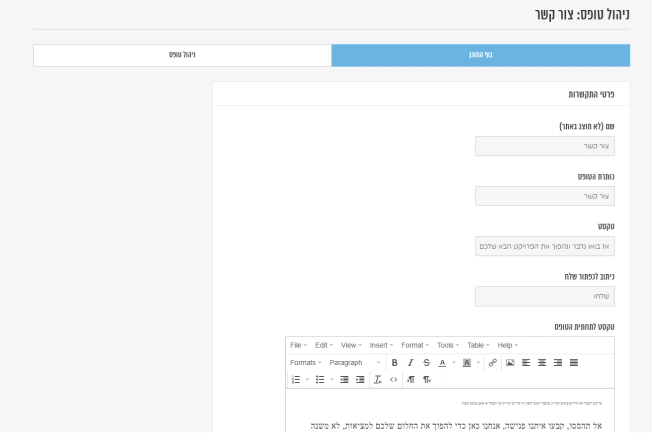
  • שם הטופס: השם הפנימי של הטופס לזיהוי שלכם במערכת הניהול.
  • כותרת / כותרת משנה: המילים שיניעו את הגולש לפעולה (לדוגמה: "השאירו פרטים ונחזור אליכם").
  • טקסט: פסקה קצרה שתופיע מתחת לכותרת (במידה ויש צורך בהסבר נוסף לגולש).
  • כיתוב לכפתור השליחה: הטקסט שיופיע על גבי כפתור השליחה הראשי (לדוגמה: "שליחה", "דברו איתי", "הרשמה").
  • טקסט תחתון לטופס: מלל חופשי שיופיע בתחתית אזור הטופס (מתאים להערות כמו "אנו מתחייבים לשמור על פרטיותכם").

שדות הליבה של הטופס

2

הגדרת קבלת פניות (נמענים למייל)

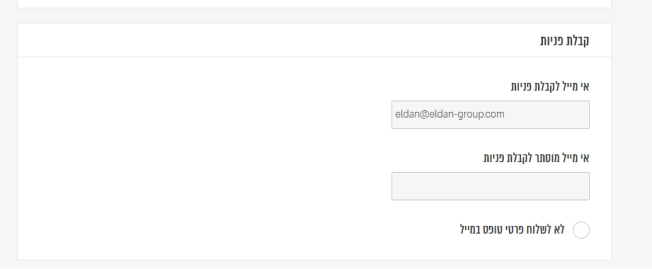
  • איימיל לקבלת פניות (שדה חובה): הזינו את כתובת המייל של הנציג או המחלקה בארגון שלכם שצריכים לקבל את הלידים (המערכת תשלח אליהם מייל אוטומטי עם כל השדות שהלקוח מילא).
  • אי מייל מוסתר לקבלת פניות (BCC): ניתן להזין כתובת מייל נוספת לקבלת עותק מוסתר, שלא תהיה גלויה לנמען הראשי או לתיבת הדואר הנכנס.
  • הערה: במידה ואתם משתמשים במערכת חיצונית ולא רוצים לקבל התראות למייל, ניתן לסמן את תיבת הסימון "לא לשלוח פרטי טופס במייל".

נמענים לקבלת הטופס

3

הגדרת דף תודה והטמעת קודי המרה

לאחר שהגולש לוחץ על כפתור השליחה, המערכת תציג לו דף תודה. כאן מזינים את התוכן עבורו,

כותרת דף תודה: הכותרת הראשית שתקבל את פני הלקוח (לדוגמה: "תודה על פנייתכם!").

טקסט דף תודה: מלל חופשי להמשך הנחיות או תיאום ציפיות (לדוגמה: "נציגנו יחזור אליך בתוך 24 שעות"). הטמעת קוד המרה לדף תודה (script): שדה קריטי לצורכי שיווק ופרסום דיגיטלי. כאן מדביקים קודי מעקב (כמו Google Ads, פייסבוק פיקסל וכו') כדי למדוד בצורה מדויקת כמה גולשים השלימו את מילוי הטופס בהצלחה. 
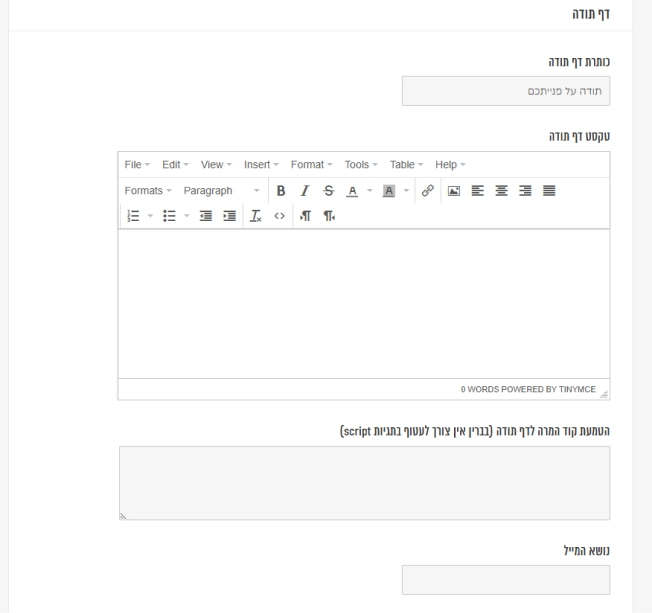
שדות לעמוד תודה

הגדרת ובניית שדות הטופס


בלשונית זו תוכלו לבנות באופן דינמי את מבנה השדות שהגולש יתבקש למלא (כמו שם, טלפון, הערות וכו'), להגדיר את סוגי השדות ולקבוע חוקי אימות.

1

הגדרת שמות השדות

עבור כל שורה (שדה) בטבלה, יש למלא את הפרטים הבאים: שם השדה: השם הפנימי של השדה המשמש אתכם במערכת ובמיילים המתקבלים (לדוגמה: "שם פרטי"). שם השדה לתצוגה: הטקסט (ה-Placeholder) שהגולש הסופי יראה בתוך תיבת הטופס באתר.

*הערה: אין מניעה להזין את אותו המלל בדיוק בשני השדות הללו (לדוגמה: "שם פרטי" בשניהם).
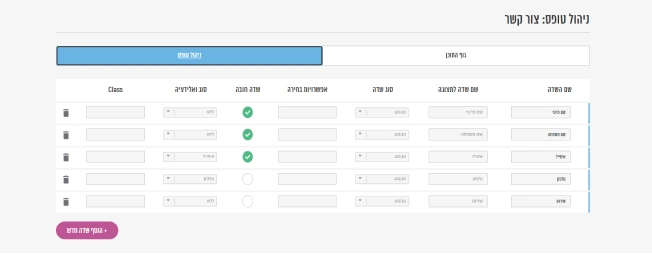
שדות הטופס

2

בחירת סוג השדה

לחיצה על התפריט הנגלל בעמודת "סוג שדה" תפתח מגוון אפשרויות להתאמת התיבה:
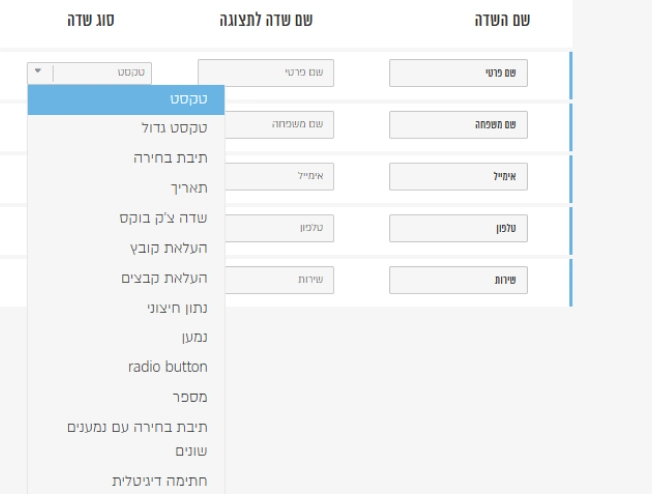
  • טקסט: שדה קלט סטנדרטי להזנת שורה קצרה (מתאים לשם, עיר וכו').
  • טקסט גדול: תיבת טקסט רחבה המאפשרת לגולש להקליד תוכן ארוך ומרובה תווים (מתאים לפירוט פנייה או הערות).
  • תיבת בחירה (Dropdown): תפריט נגלל של אפשרויות. במידה ובחרתם באפשרות זו, יש להזין את הערכים בעמודת "אפשרויות בחירה" כאשר הם מופרדים בפסיקים (לדוגמה: אופציה א, אופציה ב)
  • תאריך: מציג לגולש תאריכון (Calendar) מובנה לבחירת יום, חודש ושנה.
  • העלאת קובץ / העלאת קבצים: מאפשר לגולש לצרף קובץ אחד או מספר קבצים ישירות מהמכשיר שלו (מתאים לשליחת קורות חיים, צילום תעודה וכו').
  • Radio Button: כפתורי סימון עגולים המאפשרים לגולש לבחור תשובה אחת בלבד מתוך כמה אפשרויות המוצגות מולו.
  • מספר: חוסם את השדה ומאפשר הקלדה של ספרות בלבד.
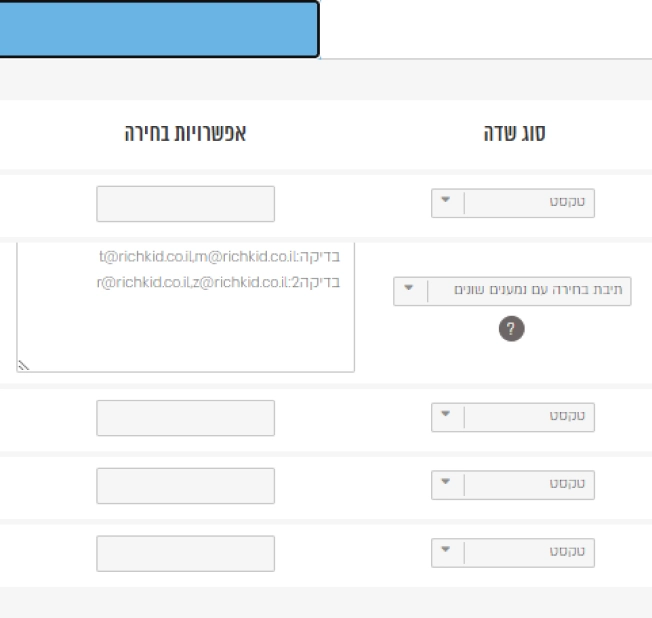
  • תיבת בחירה עם נמענים: פיצ'ר מתקדם המאפשר לנתב את הפנייה למייל ספציפי בארגון בהתאם לבחירת הגולש (לדוגמה: פנייה בנושא "שירות לקוחות" תגיע למייל אחד, ופנייה בנושא "מכירות" תגיע למייל אחר). איך מגדירים? בעמודת "אפשרויות בחירה" כותבים את שם האופציה, ולאחריה נקודתיים (:) ואת כתובת המייל הרלוונטית (לדוגמה: שירות לקוחות:service@email.com). במידה ויש מספר מיילים לאותו נושא, מפרידים ביניהם בפסיק (לדוגמה: בדיקה:t@richkid.co.il,m@richkid.co.il).

בחירת סוג השדה

תיבת בחירה עם נמענים

3

חוקי חובה ואימות נתונים (ולדיציה)

כדי להבטיח שתקבלו מידע תקין ומלא, השתמשו בעמודות הבאות:

שדה חובה (V ירוק): לחיצה על העיגול תהפוך אותו ל-V ירוק. סימון זה ימנע מהגולש לשלוח את הטופס מבלי למלא את השדה הספציפי הזה (המערכת תציג לו שגיאה).

סוג ואלידציה: מאפשר למערכת לבצע בדיקת תקינות על התוכן שהוזן לפני השליחה. פתחו את התפריט ובחרו: אימייל: המערכת תוודא שהגולש הזין מבנה תקין של כתובת מייל (כולל שרודל נקודה וכו').

טלפון: המערכת תוודא שהגולש הזין מספר טלפון חוקי. ללא: לא תתבצע בדיקת תקינות על מבנה הטקסט.

4

הוספה ומחיקה של שדות

הוספת שדה חדש: לחצו על הכפתור הסגול "+ הוסף שדה חדש" בתחתית הטבלה כדי להוסיף שורת קלט נוספת לטופס.

מחיקת שדה: לחצו על אייקון פח האשפה בצד ימין של השורה כדי להסיר את השדה מהטופס לחלוטין. שדה