

עמוד הבלוג הוא המקום שבו מתנהלות כל כתבות האתר — מאמרים, עדכונים, תוכן מקצועי.
כתבות בלוג תורמות משמעותית לקידום האתר במנועי חיפוש (SEO), ולכן חשוב לעדכן אותן באופן שוטף.
כדי להבטיח שהאתר שלכם ייראה מעולה ושהעבודה במערכת תהיה חלקה, ריכזנו עבורכם 4 כללים שחובה להכיר לפני שמתחילים עריכה במערכת. קריאה של דקה תחסוך לכם זמן יקר בהמשך!
כשאתם מעתיקים טקסט ממקור חיצוני (כמו Word, אתר אחר או מייל), הוא מגיע עם "קוד נסתר" של פונטים וצבעים שלא שייכים לאתר שלכם. כדי למנוע אתר שנראה "שבור" או מבולגן:
מדביקים את הטקסט קודם כל בכתבן (Notepad) או בתיבת הכתובת בדפדפן.
מעתיקים אותו שוב מהכתבן ומדביקים במערכת Mood.
התוצאה: טקסט נקי שמקבל אוטומטית את העיצוב המדויק של האתר שלכם
במערכת הניהול אין שמירה אוטומטית. בכל חלון עריכה (Pop-up) או עמוד שבו אתם עובדים, תמיד תמצאו בצד שמאל למעלה כפתור "שמירה" אדום.
זכרו: לא לחצתם? השינוי לא קרה. הקפידו לשמור אחרי כל עדכון שדה או העלאת תמונה
הדרך הטובה ביותר לערוך היא לפתוח את הדפדפן בשתי לשוניות מקבילות:
לשונית אחת: מערכת הניהול (כאן אתם מבצעים את השינויים).
לשונית שנייה: האתר שלכם (כפי שהגולשים רואים אותו).
לאחר כל שמירה במערכת, עברו לאתר ובצעו ריענון (Refresh) לעמוד כדי לראות מיד איך השינוי נראה ב"לייב".
האתר שלכם נבנה ועוצב באופן אישי עבור המותג שלכם. לכן, מערכת הניהול כוללת לעיתים אפשרויות (פיצ'רים) שלא הוגדרו בעיצוב הספציפי שלכם.
אם מילאתם שדה מסוים והוא לא מופיע באתר – כנראה שהוא לא חלק מהתבנית העיצובית שנבחרה עבורכם. אל דאגה, זה תקין לחלוטין.
קראתם? הבנתם? אתם מוכנים לצאת לדרך!
בלשונית זו תוכלו לנהל את עמוד הבלוג הראשי שלכם (הלובי), לעצב את חלקו העליון, לארגן את נושאי הכתבות ולבצע פעולות על הפוסטים השונים.
בראש העמוד תוכלו להגדיר את המראה הוויזואלי שיקבל את פני הגולשים: העלאת תמונות לבאנר:
בצד ימין של טבלת הפוסטים מופיע אזור "כל התגיות":
במרכז העמוד מוצגת טבלה המרכזת את כל הכתבות הקיימות באתר, וכוללת נתונים כמו: מספר (מק"ט), תמונת הכתבה, שם הדף, תאריך וסטטוס.
בשורת הכתבה תוכלו לבצע את הפעולות הבאות באמצעות האייקונים:
עריכה (אייקון עיפרון): לחיצה על העיפרון תפתח את עורך התוכן של הכתבה לעדכון טקסטים ותמונות.
מוצרים קשורים: קישור מוצרים מהחנות הרלוונטיים לתוכן הכתבה.
מחיקה (אייקון פח אשפה): הסרת הכתבה לחלוטין מהמערכת.
צפייה (אייקון עין): תצוגה מקדימה של הכתבה כפי שהיא נראית באתר.
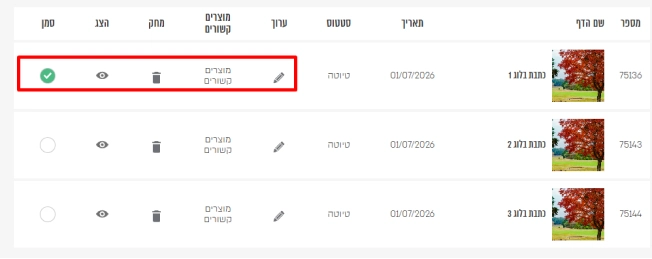
אייקונים לניהול כתבות קיימות
הוספת כתבה חדשה: לחצו על הכפתור הסגול "הוספת תוכן חדש +" כדי להתחיל לכתוב מאמר מאפס.
שכפול כתבה קיימת: סמנו את תיבת הבחירה (הרדיו) בצד ימין של הכתבה הרצויה (תחת עמודת "סמן"), ולאחר מכן לחצו בתחתית הטבלה על כפתור "העבר/שכפל מסומנים +". פעולה זו תעתיק את הכתבה ותחסוך לכם זמן בעיצוב דפים דומים.
לחיצה על שכפול יפתח פופ אפ בו תבחרו את יעד השכפול ותלחצו על כפתור השפכול . במידה ולא תלחצו על כפתור השפכול הכתבה תעבור ליעד אותו שמתם
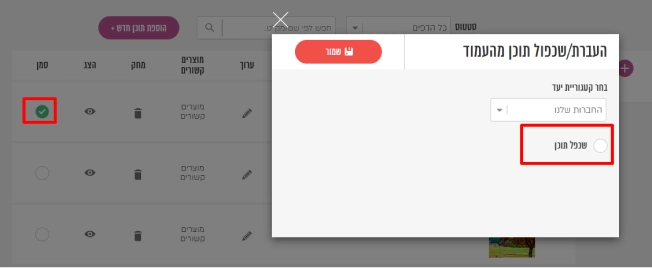
פופ אפ שיכפול כתבה
לאחר לחיצה על כפתור הפלוס (+) באזור "כל התגיות", יפתח חלון ייעודי המאפשר להגדיר ולעצב את עמוד התגית (עמוד הנושא שבו ירוכזו כל הכתבות המשויכות אליו).
תגית אב: במידה ותרצו ליצור תת-נושא (תגית משנית), תוכלו לבחור מתוך התפריט הנגלל את תגית האב שלה. אם מדובר בנושא ראשי וחדש, יש להשאיר שדה זה במצב "ללא".
שם התגית: הזינו בשדה זה את שם הנושא כפי שיוצג לגולשים באתר (לדוגמה: "נושא ראשון", "טיפים ל-SEO", "מתכונים" וכו').
הוספת טקסט: לרשותכם עורך טקסט מתקדמת ועשיר . בתיבה זו תוכלו לכתוב ולהוסיף תוכן, הסברים או דברי פתיחה שיקבלו את פני הגולשים כשהם נכנסים לעמוד התגית הספציפי שבו מרוכזות הכתבות.
סדר: קבעו את סדר הופעת התגית הזו ביחס לתגיות אחרות במערכת (הזנת מספר נמוך יותר תציג את התגית ראשונה).
ExternalTagID: שדה המיועד לחיבור קוד מזהה חיצוני (במידה ויש סנכרון או ממשק עם מערכות חיצוניות).
בלשונית זו תוכלו לקבוע אילו כתבות ומאמרים יוצגו תחת עמוד הנושא (התגית) שהגדרתם:
בצד שמאל של מסך העריכה, תמצאו לשוניות נוספות המאפשרות להעשיר את העמוד:
שדות נוספים (מיוחדים): לשונית עבור רכיבים מיוחדים שפותחו מראש באופן ספציפי לאתר שלכם.
*במידה ויש לכם שאלות לגבי שדות ייחודיים שמופיעים באתר שלכם, מוזמנים לפנות אלינו ונשמח להדריך ולעזור!
גלריה: במידה והעמוד מכיל תמונות נוספות, תוכלו להעלות אותן כאן. בלחיצה ייפתח חלון קופץ (Pop-up) המאפשר לבחור קבצים ישירות מהמחשב.
קבצים: אם העמוד הפנימי כולל קבצים להורדה (כמו טפסים, קטלוגים או תעודות), תוכלו להעלות אותם בקלות תחת טאב זה והם יהיו זמינים להורדת הגולשים.
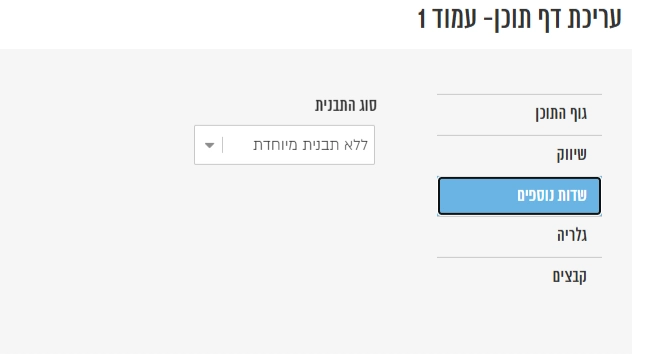
לחיצה על אייקון העיפרון בשורת הכתבה תפתח חלון פופ-אפ ייעודי. בלשונית (טאב) גוף התוכן תוכלו להגדיר את כלל הטקסטים, התמונות והקישורים של המאמר.
כותרת הכתבה: הזינו את הכותרת הראשית של המאמר.
כותרת משנה: תוכן קצר וממקד המופיע מתחת לכותרת הראשית ומושך את עין הקורא.
טקסט 1 ו-טקסט 2: פסקאות התוכן המרכזיות של הכתבה. לרשותכם עורך טקסט עשיר לעיצוב חופשי של המלל, הוספת הדגשות, כותרות פנימיות וקישורים.
אם תרצו להעשיר את הכתבה בסרטון, תוכלו לעשות זאת באמצעות הדבקת איי פריים של סרטון (מיוטיוב או וימאו)
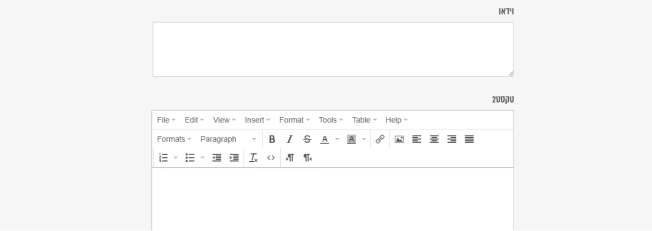
וידיאו וטקסט 2
תוכלו לשלוט על נראות הכתבה באתר באמצעות בחירת הסטטוס המתאים:
במערכת קיימים מספר שדות להעלאת תמונות, כאשר לכל תמונה תפקיד ומיקום שונה:
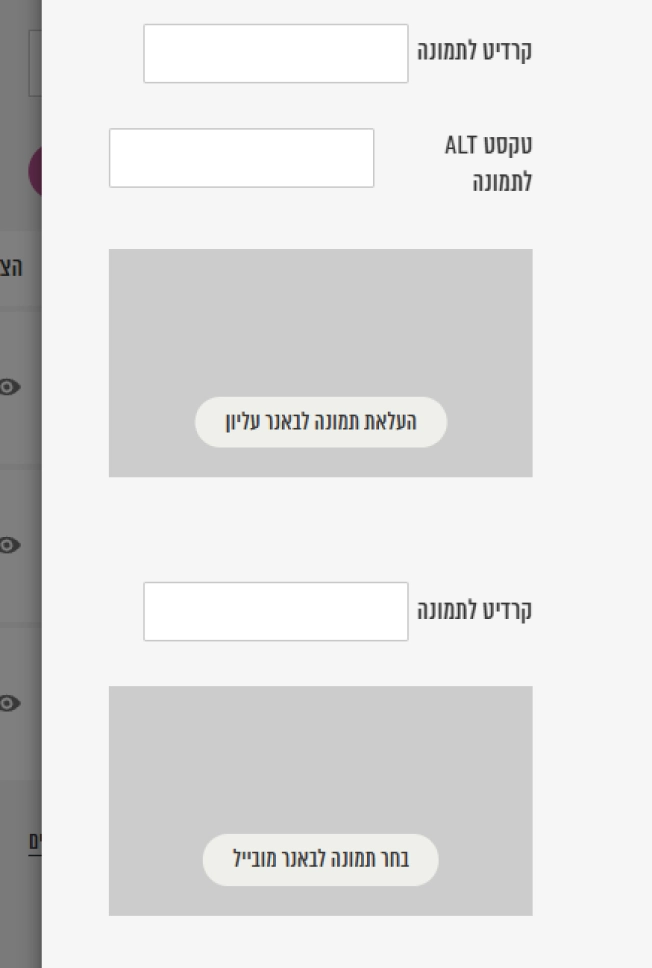
איזורי העלאת תמונות
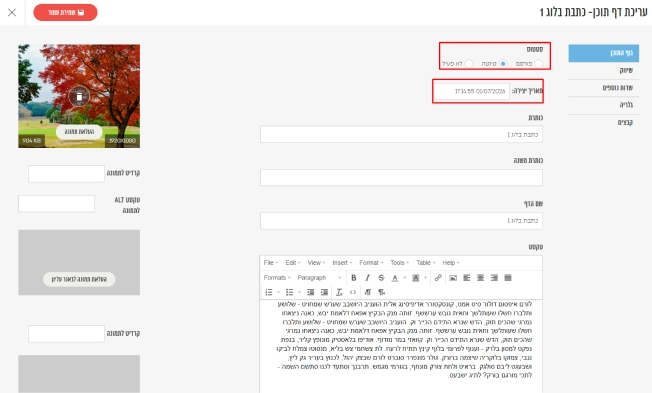
תמונה עליונה כתמונה מייצגת
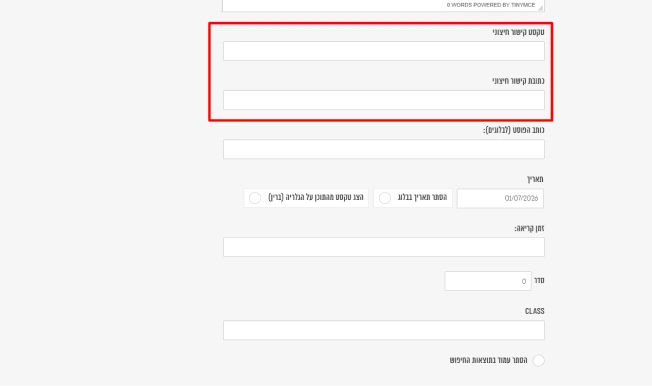
במידה ותרצו להפנות את הגולשים מהכתבה לעמוד אחר (כמו מוצר בחנות, דף נחיתה או אתר חיצוני):
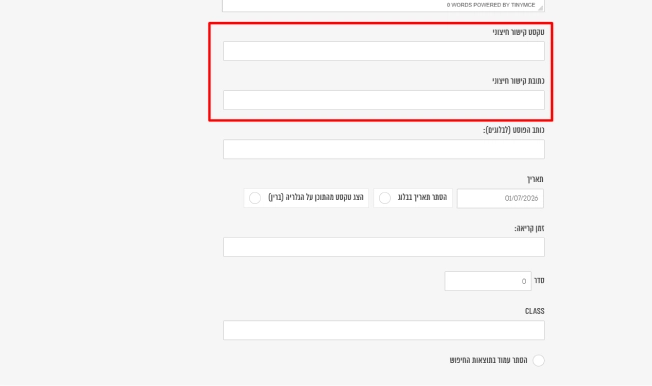
בחלקו התחתון של העמוד קיימים שדות אופציונליים המאפשרים לכם להוסיף מידע שימושי לגולשים ולהתאים את תצוגת הפוסט, שימו לב שהשדות יופיעו במידה וקיבלו התייחסות בשלב ההקמה:
בלשונית זו תוכלו להגדיר את הטקסטים הראשיים של עמוד לובי הבלוג, לשלוט בכמות המאמרים המוצגים, ולערוך כותרות ניווט מובנות.
בחלקו העליון של הטאב תוכלו להגדיר את המלל שיופיע בראש עמוד הבלוג הראשי באתר
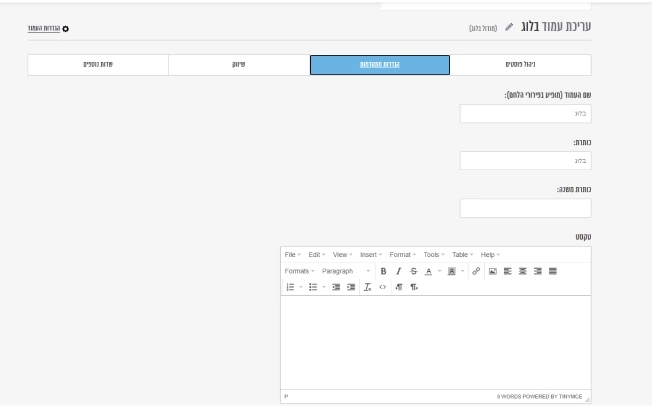
טאב הגדרות מתקמדות
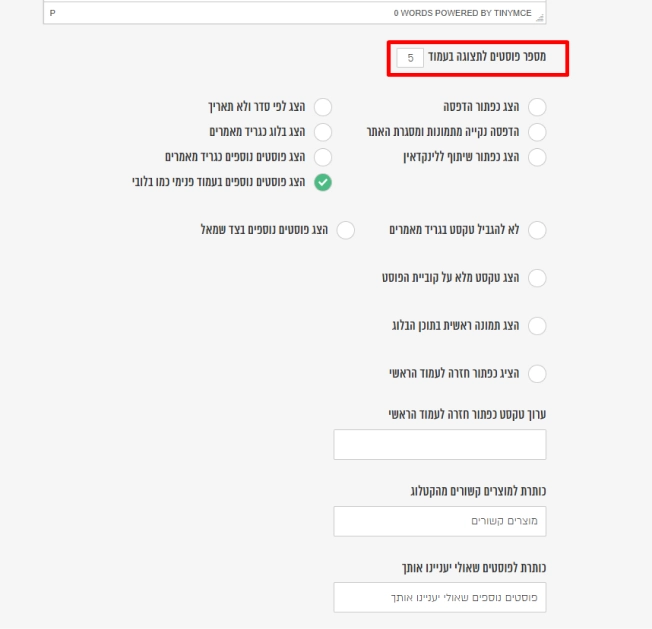
הגדרות מתקדמות
לשונית זו מותאמת באופן אישי ופרטני לכל אתר ואתר, בהתאם לאופיו ולצרכים התפעוליים שלו, ולכן אין עבורה הסבר אחיד קבוע. במקרה כזה יכולים לפנות לצוות ריצ'קיד להדרכה פרטנית :)
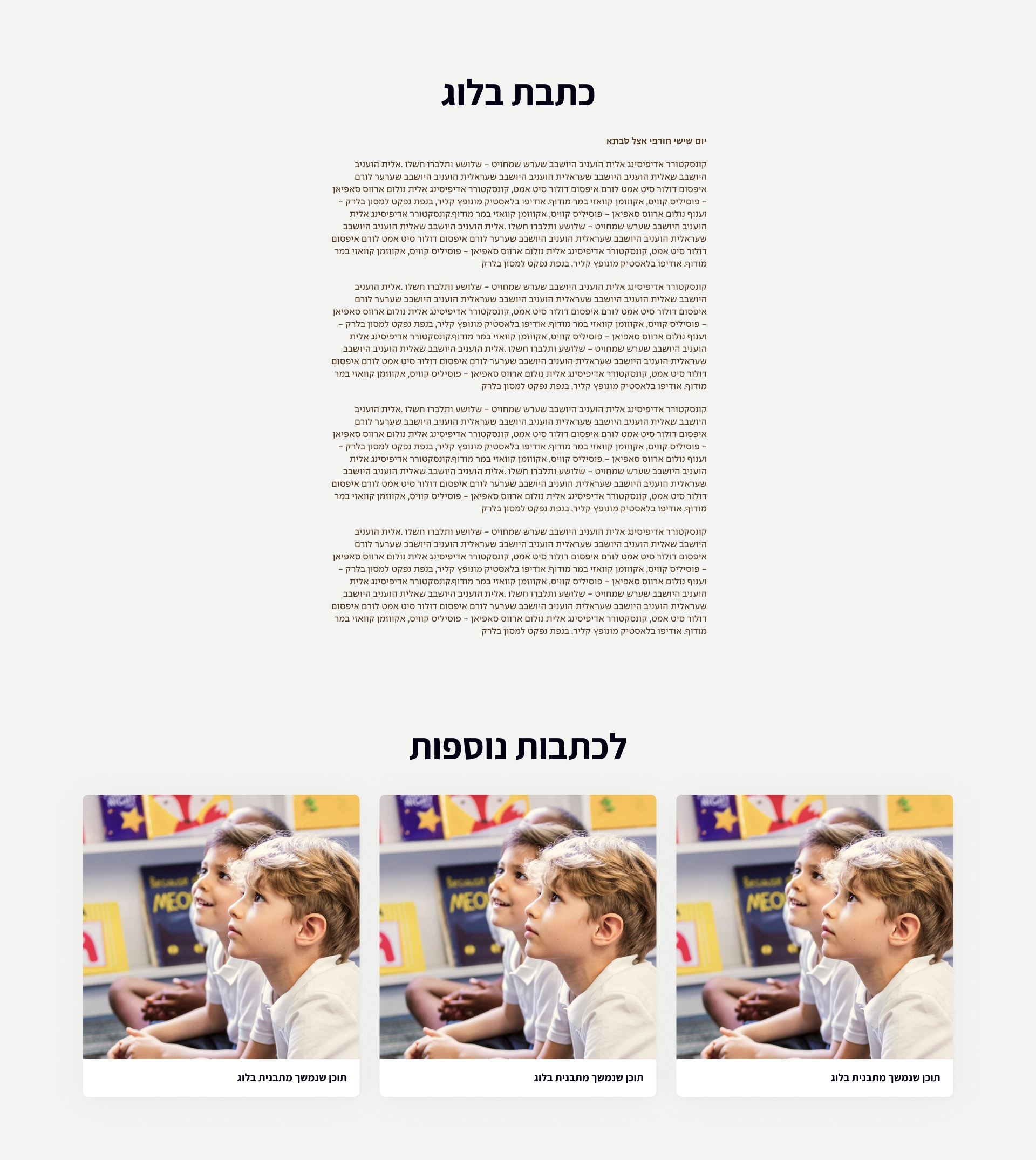
עמוד כתבה לדוגמא