בעמוד זה תוכלו למצוא הסבר על מהי קולקציה במערכת Mood, איך מקימים קבוצת קולקציות וקולקציה, אילו שדות ואפשרויות עומדים לרשותכם בכל שלב, ואיך משייכים מוצרים אליה.
קולקציה היא כלי לקיבוץ מוצרים בקטלוג לפי קריטריון עריכה או שיווק משלכם — למשל "קולקציית קיץ", "מבצעים", "הכי נמכרים" או "חדש באתר". מוצר אחד יכול להיות משויך למספר קולקציות בו זמנית, וקולקציות עצמן מאורגנות בתוך קבוצות קולקציה לצורך סדר וניהול נוח יותר.
חשוב להבין: קולקציה לא משנה את המוצר עצמו (אין לה מחיר או מלאי משלה) — היא כלי תצוגה, ניווט ופילטור.
כדי להבטיח שהאתר שלכם ייראה מעולה ושהעבודה במערכת תהיה חלקה, ריכזנו עבורכם 5 כללים שחובה להכיר לפני שמתחילים עריכה במערכת. קריאה של דקה תחסוך לכם זמן יקר בהמשך!
המערכת לא שומרת אוטומטית. בכל סיום פעולה או עדכון שדה, הקפידו ללחוץ על כפתור השמירה האדום שבצד שמאל למעלה.
זכרו: לא לחצתם? השינוי לא קרה. הקפידו לשמור אחרי כל עדכון שדה או העלאת תמונה
העתקתם תוכן מ-Word או מהאינטרנט? הדביקו אותו קודם בכתבן (Notepad) ורק אז באתר, כדי לשמור על עיצוב נקי ופונטים אחידים.
מומלץ להשאיר לשונית אחת של מערכת הניהול ולשונית שנייה של האתר פתוחה, כדי לרענן ולראות את השינויים בלייב מיד לאחר השמירה.
האתר שלכם ייחודי – ייתכן ששדות מסוימים במערכת לא יופיעו באתר כי הם אינם חלק מהתבנית העיצובית שלכם.
האתר שלכם ייחודי, לכן ייתכן שפיצ'רים מסוימים במערכת לא יופיעו באתר – מילאתם שדה והוא לא מוצג? זה כנראה לא חלק מהעיצוב שלכם.
קראתם? הבנתם? אתם מוכנים לצאת לדרך!
קבוצת קולקציה היא "מגירה" שמכניסים לתוכה קולקציות דומות (למשל קבוצת "עונות" שמכילה את הקולקציות קיץ/חורף/סתיו/אביב). הקמת קבוצה היא שלב שקודם להקמת הקולקציה עצמה.
תנו לקבוצה שם ברור ומזוהה — השם הזה יכול להופיע באתר, לכן כדאי שיהיה שם שיווקי וקריא ולא רק שם פנימי לצוות.
שם הקבוצה
מתג "פעיל" קובע אם הקבוצה (וכל הקולקציות שבתוכה) פעילות באתר. קבוצה לא פעילה לא תוצג בשום מקום באתר, גם אם הקולקציות שבתוכה מוגדרות כפעילות.
הפעלה/כיבוי הקבוצה
בוחרים לאיזה קטלוג באתר שייכת קבוצת הקולקציות (רלוונטי באתרים עם יותר מקטלוג אחד).
מתג זה קובע אם שם הקולקציה, כשהוא מוצג בעמוד המוצר, יהיה גם קישור לחיצה שמעביר לעמוד הקולקציה עצמה.
מתג זה קובע אם קבוצת הקולקציה תופיע כאפשרות סינון (פילטר) בעמוד קטגוריה/קטלוג.
כאשר עובדים עם גריד קוביות, חשוב להבין שהוא מחולק לשני חלקים נפרדים: החלק הראשי של הגריד והקוביות הבודדות. כל חלק נערך בנפרד ויש לו אפשרויות עריכה שונות.
בחלק זה נלמד כיצד להוסיף או להסיר את הקוביות.
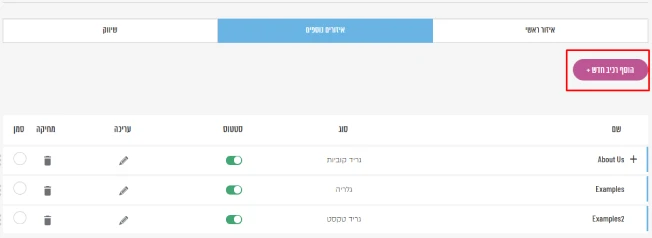
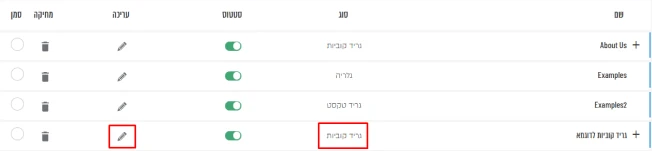
פתח את הגריד הרלוונטי וזהה אותו לפי האינדיקציה "גריד קוביות". לחץ על כפתור "הוסף קוביה חדשה" (סימן + סגול) בתחתית הגריד. הקוביה תתווסף ותהיה מוכנה לעריכה.
בחירת הגריד הרלוונטי

הוספת קוביה
אתר את הקוביה שברצונך להסתיר ולחץ על המתג הירוק שלצידה כדי לשנותו ל"לא פעיל". בדוק את העמוד באתר לוודא שהגריד לא "נשבר" לאחר ההסתרה.
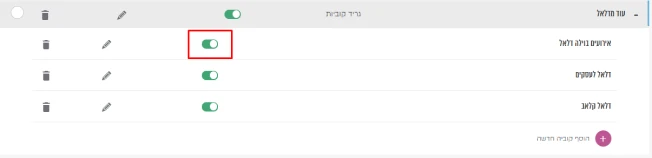
הסתרת הקוביה
לחץ על סמל פח האשפה ליד הקוביה שברצונך למחוק ואשר את הפעולה. זכור שמחיקה היא בלתי הפיכה ועלולה לשבש את הגריד. מומלץ להסתיר את הקוביה תחילה ולבדוק את התצוגה לפני המחיקה הסופית.
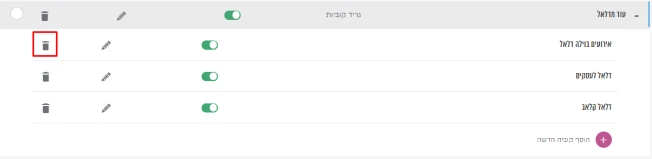
מחיקת קוביה
עריכת גריד קוביות מאפשרת לשנות, לעדכן ולהוסיף אלמנטים בגריד שייבחר.
כאשר עובדים עם גריד קוביות, חשוב להבין שהוא מחולק לשני חלקים נפרדים: החלק הראשי של הגריד והקוביות הבודדות. כל חלק נערך בנפרד ויש לו אפשרויות עריכה שונות.
בחלק זה נלמד כיצד לערוך את הקוביות.
בחירת הגריד הרלוונטי ולחיצה על סימן העיפרון של גריד ראשי.
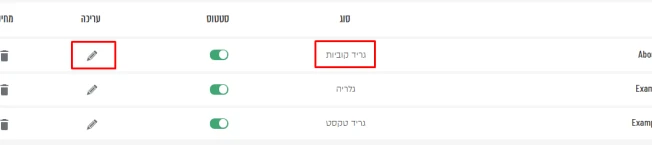
בחירת גריד האב הרלוונטי ולחיצה על סימן העיפרון לעריכה.
עריכת הכותרת הראשית וכותרת המשנה של הגריד, עם אפשרות להציג או להסתיר.
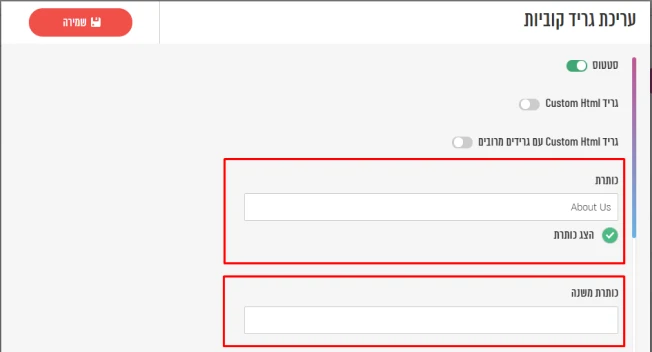
עריכת כותרות ראשיות של הגריד
עריכת הטקסט הראשי והכפתורים הכלליים של הגריד.
למעבר למדריך להזנת טקסט נקי: Moodcms.co.il/text
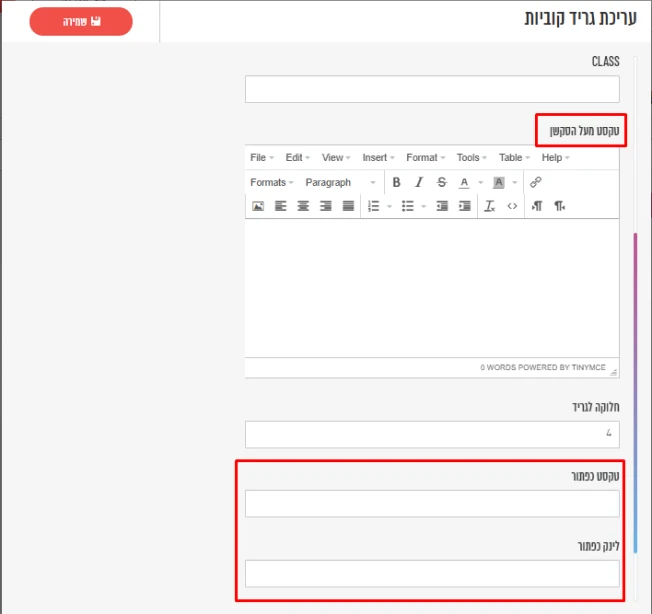
עריכת הטקסט הראשי והכפתורים הכלליים של הגריד
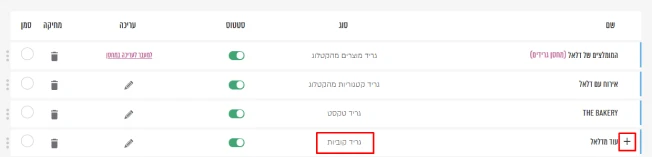
לחיצה על סימן ה-+ ליד שם הגריד (גריד האב), ולאחר מכן על סימן העיפרון בקוביה הרצויה.
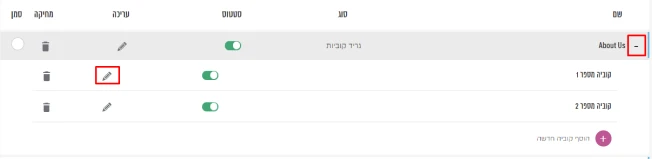
עריכת קוביות בודדות
עריכת כותרות הקוביה והכפתור שלה.
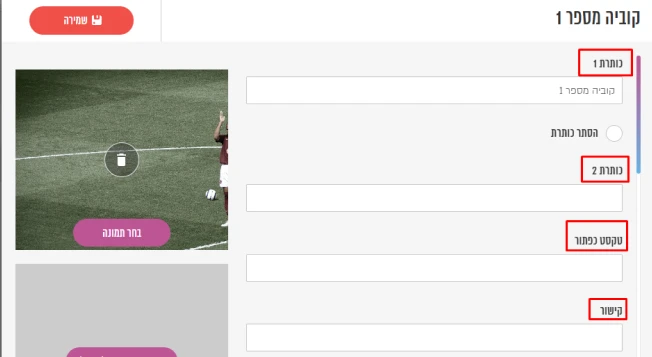
עריכת כותרות וכפתור הקוביה
ניתן לעדכן תמונה לצד הטקסט, ובמידת הצורך להעלות את התמונות במידות שונות עבור גרסת הדסקטופ ועבור גרסת המובייל. אם קיימת תמונה באחד מהשדות, יש למחוק אותה קודם כל ע"י אייקון פח האשפה, ורק אז ללחוץ על כפתור בחירת התמונה החדשה מהתיקיות במחשב.
יש לוודא שפרופורציות התמונות תואמות למסמך החיתוכים שהועבר על ידי מנהל/ת הפרויקט.
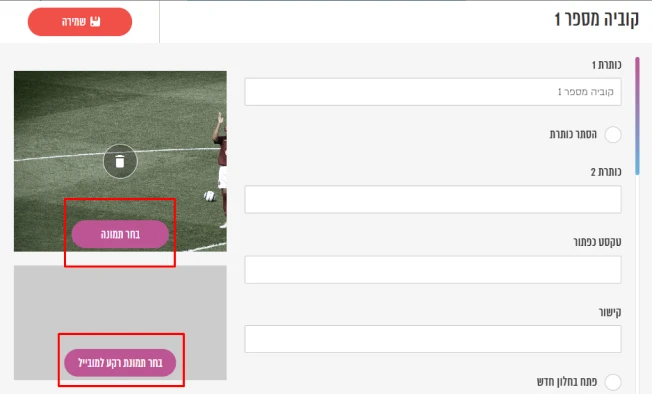
ניהול תמונות
בנוסף, ניתן להשתמש בשדה הוידאו בשורה זו, ולהזין בו קטע קוד embed מותאם לסרטוני וידאו.
יש לזכור כי אופציה זו אפשרית במידה וניתנה התייחסות לוידאו בתבנית העמוד.
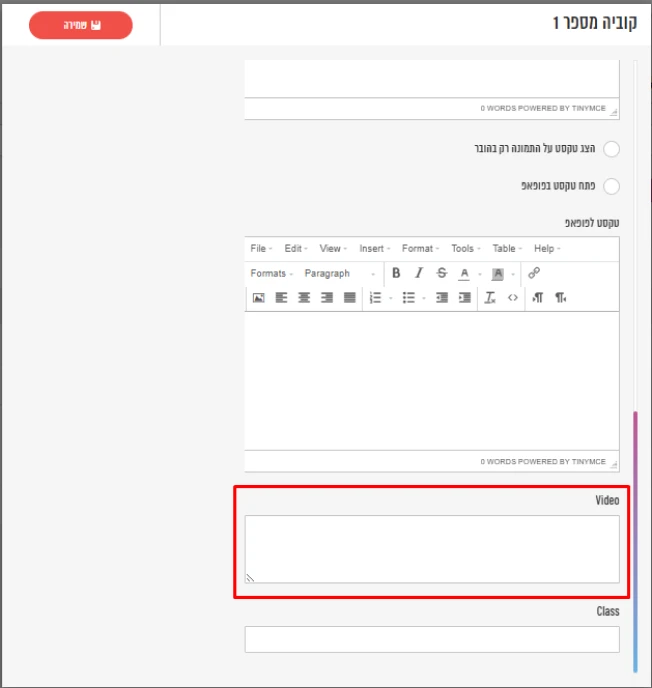
הוספת סרטון לקוביה (במקום תמונה)
ישנם מספר חלקים בעריכת גריד קוביות אשר מוגדרים כחלקים מתקדמים יותר. כמו:
Class הוא חלק בגריד אשר משמש את המתכנתים שלנו! ולכן עדיף שלא לגעת בו!

חלוקה לגריד הוא סקשן אשר מחלק את גריד הקוביות באופן שווה בהתאם למספר אשר קבענו. גם פה, הדברים נעשים בדרך כלל דרך הפיתוח ולכן אין צורך לשנות.

נוכל להגדיר שהטקסט יוצג רק במעבר עכבר על התמונה.
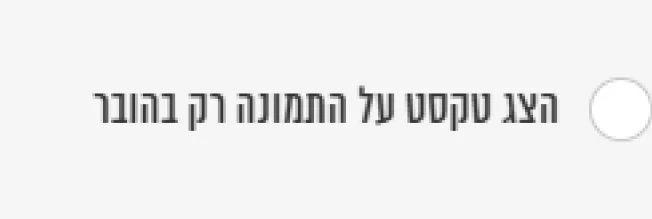
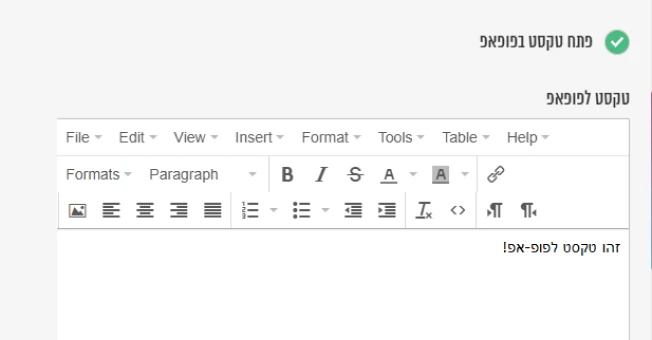
ישנה אפשרות להגדיר טקסט מסוים, אשר יופיע רק כאשר לוחצים על התמונה. טקסט זה ייפתח כפופ-אפ (חלונית קטנה במרכז המסך)