

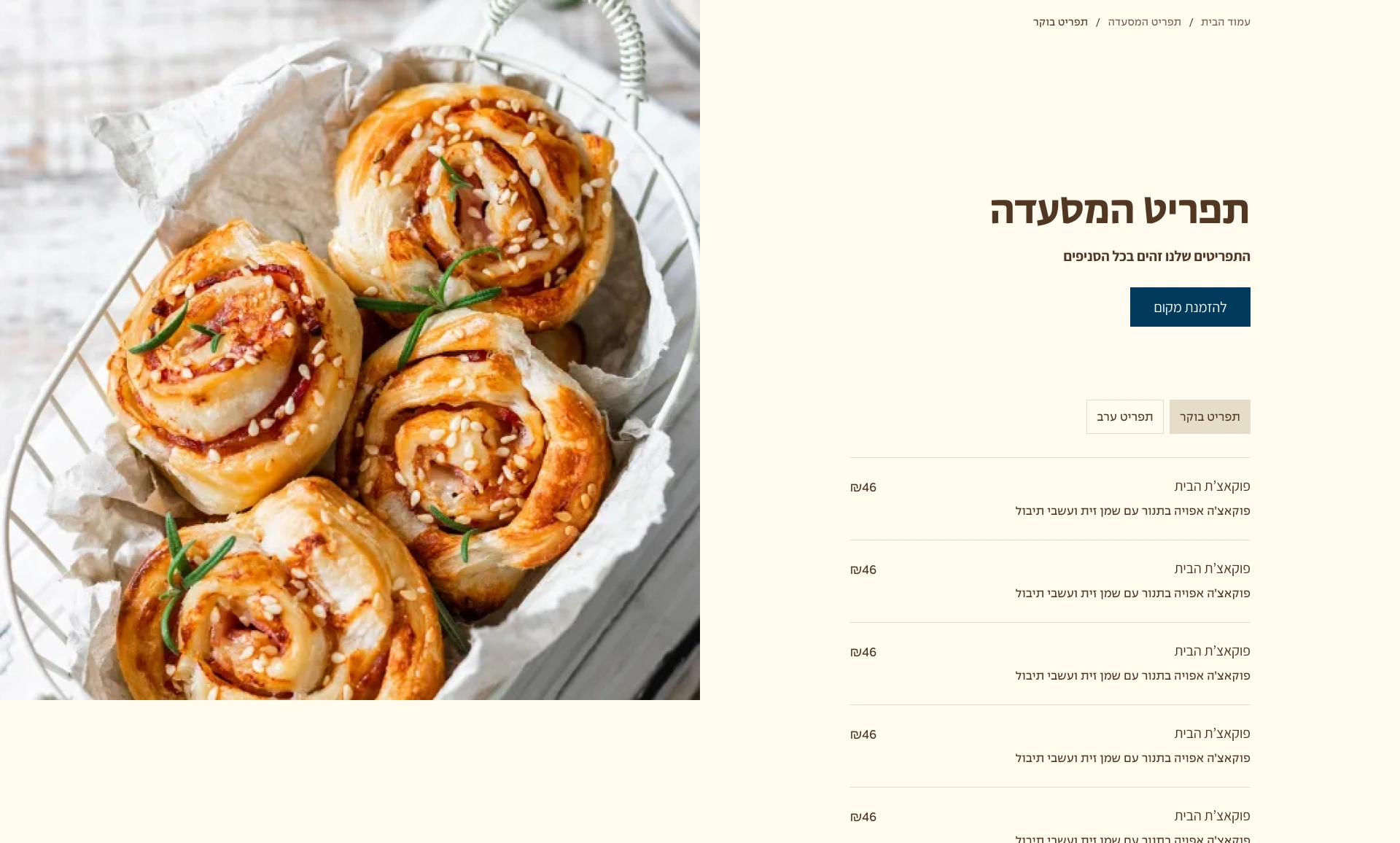
עמוד תפריט מאפשר לכם לנהל ולהציג את התפריטים שלכם באתר בין אם מדובר בתפריט דינמי מוקלד, קובץ PDF מוכן או תמונה.
כדי להבטיח שהאתר שלכם ייראה מעולה ושהעבודה במערכת תהיה חלקה, ריכזנו עבורכם 4 כללים שחובה להכיר לפני שמתחילים עריכה במערכת. קריאה של דקה תחסוך לכם זמן יקר בהמשך!
כשאתם מעתיקים טקסט ממקור חיצוני (כמו Word, אתר אחר או מייל), הוא מגיע עם "קוד נסתר" של פונטים וצבעים שלא שייכים לאתר שלכם. כדי למנוע אתר שנראה "שבור" או מבולגן:
מדביקים את הטקסט קודם כל בכתבן (Notepad) או בתיבת הכתובת בדפדפן.
מעתיקים אותו שוב מהכתבן ומדביקים במערכת Mood.
התוצאה: טקסט נקי שמקבל אוטומטית את העיצוב המדויק של האתר שלכם
במערכת הניהול אין שמירה אוטומטית. בכל חלון עריכה (Pop-up) או עמוד שבו אתם עובדים, תמיד תמצאו בצד שמאל למעלה כפתור "שמירה" אדום.
זכרו: לא לחצתם? השינוי לא קרה. הקפידו לשמור אחרי כל עדכון שדה או העלאת תמונה
הדרך הטובה ביותר לערוך היא לפתוח את הדפדפן בשתי לשוניות מקבילות:
לשונית אחת: מערכת הניהול (כאן אתם מבצעים את השינויים).
לשונית שנייה: האתר שלכם (כפי שהגולשים רואים אותו).
לאחר כל שמירה במערכת, עברו לאתר ובצעו ריענון (Refresh) לעמוד כדי לראות מיד איך השינוי נראה ב"לייב".
האתר שלכם נבנה ועוצב באופן אישי עבור המותג שלכם. לכן, מערכת הניהול כוללת לעיתים אפשרויות (פיצ'רים) שלא הוגדרו בעיצוב הספציפי שלכם.
אם מילאתם שדה מסוים והוא לא מופיע באתר – כנראה שהוא לא חלק מהתבנית העיצובית שנבחרה עבורכם. אל דאגה, זה תקין לחלוטין.
קראתם? הבנתם? אתם מוכנים לצאת לדרך!
לפני שניגש לניהול המנות עצמן, נגדיר את נראות העמוד הראשי (כפי שמופיע בלשונית "גוף התוכן"):
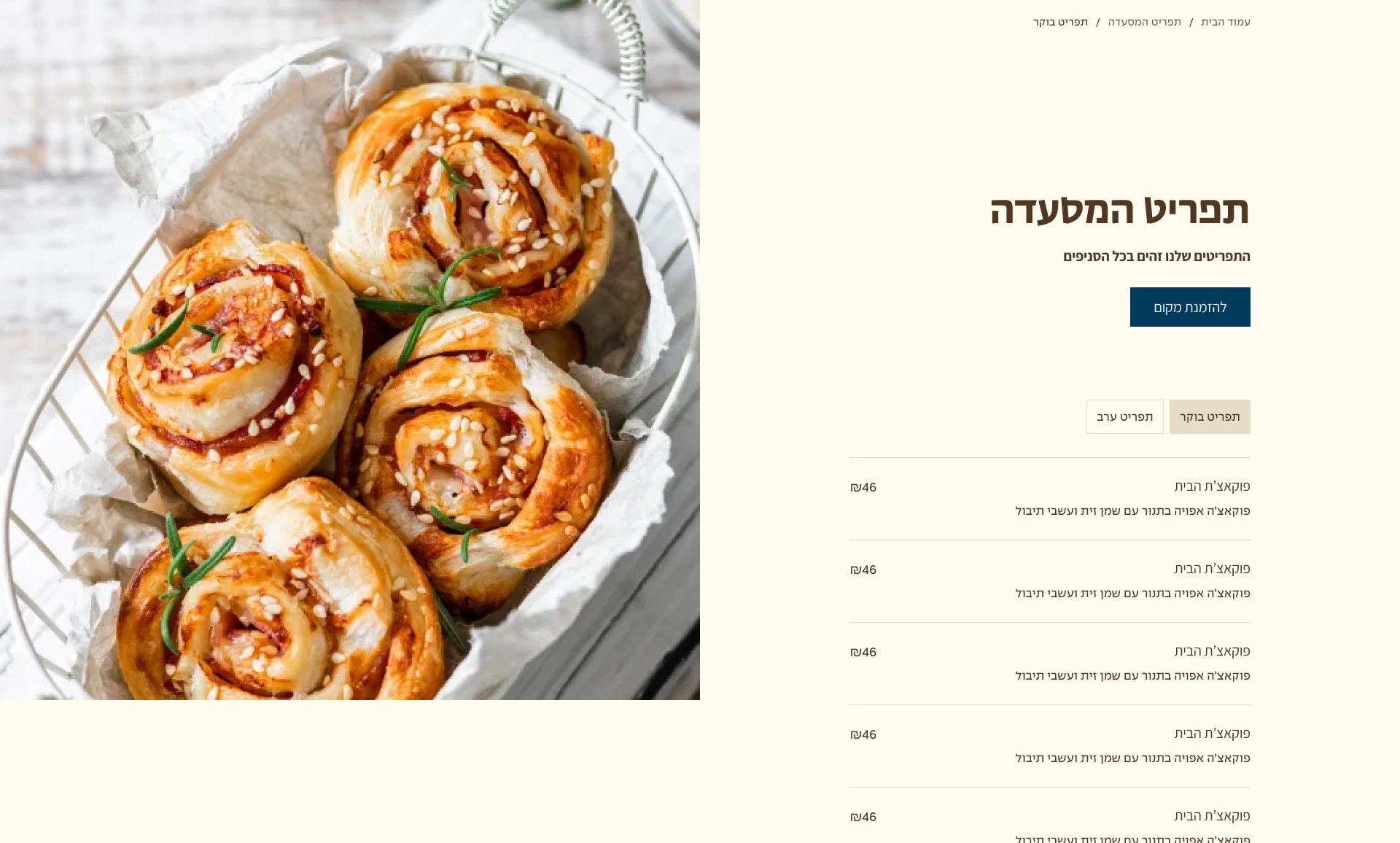
באנר עליון: בראש עמוד התפריט ניתן להציג באנר או גלריית תמונות מתחלפת באמצעות כפתור "צור גלריה". טקסטים וכותרות: תוכלו לעדכן את הכותרת הראשית של העמוד, כותרת המשנה ופסקת טקסט חופשית המספרת על התפריט במידה וקיימת באתר.
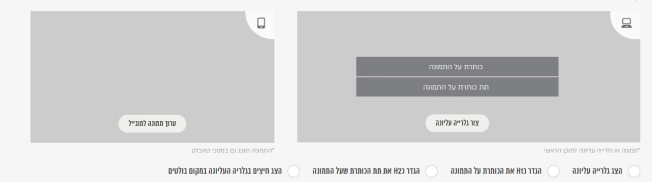
באנר עליון
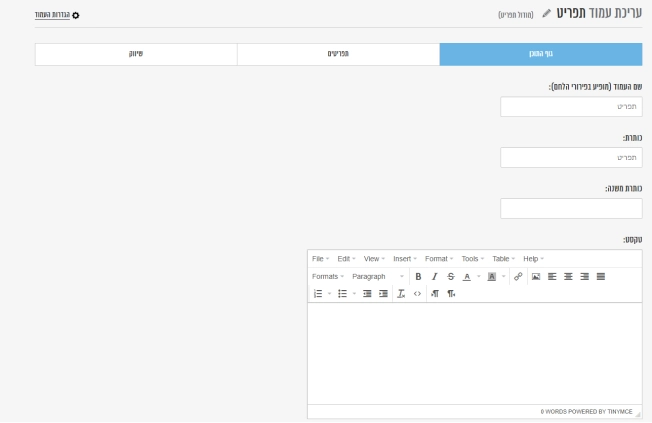
טקסטים וכותרות
בלשונית "תפריטים" ננהל את קטגוריות התפריט השונות של המסעדה (למשל: תפריט ערב, תפריט יין, עסקיות). איך מוסיפים תפריט חדש? בשדה "הכנס כותרת" הקלידו את שם התפריט (למשל: תפריט בוקר). תחת שדה "בחר/י סוג", בחרו את הדרך שבה תרצו שהתפריט יופיע מתוך 3 אפשרויות: טקסט, קובץ PDF או תמונה. לחצו על כפתור "הוסף חדש" הסגול.
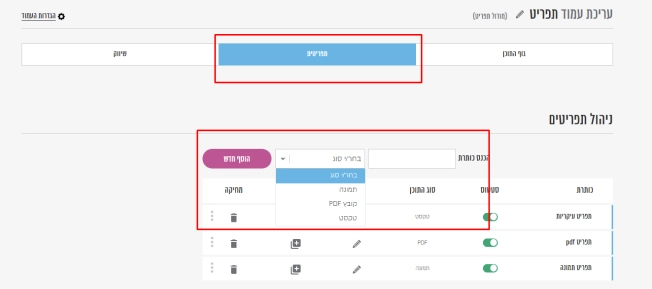
בחירת סוג התפריט
לאחר שהוספתם את התפריט לטבלה, לחצו על אייקון העיפרון (עריכה) בשורה הרלוונטית כדי להזין את התוכן
בחירה באופציה זו תפתח עמוד פנימי שבו תוכלו להקליד ולנהל את המנות שלכם אחת-אחת.
הזנת מנות: להוספת מנה , לחצו על הכפתור הסגול "הוסף חדש". לכל מנה תוכלו להזין כותרת (שם המנה), תיאור רכיבים ומחיר. במידה ותרצו לייצר מצב של חלוקה של קטגוריות בתוך התפריט, תוכלו לסמן את הצ'ק בוקס של "נושא".
ניהול ומחיקה: תוכלו לערוך כל מנה, לשנות את סדר ההופעה שלה או למחוק מנות שכבר לא רלוונטיות.
מקרא סימוני מנות (אייקונים): תוכלו לסמן בתיבות הסימון (צ'ק-בוקס) מאפיינים מיוחדים של המנות (כמו: מנה צמחונית, מנה טבעונית, מנה חריפה או ללא גלוטן). סימון התיבה יציג אוטומטית אייקון גרפי מעוצב לצד המנה באתר כדי להקל על הלקוחות שלכם.
אם יש לכם קובץ מעוצב מוכן מהגרפיקאי, בחרו בסוג PDF ולחצו על עריכה.
במסך שייפתח, לחצו על כפתור "בחר קובץ" והעלו את הקובץ מהמחשב.
שימו לב: כדי שהקובץ ייפתח במהירות ובקלות , ודאו שמשקל הקובץ אינו עולה על 500kb.
אם ברצונכם להציג את התפריט כתמונה ישירה באתר, בחרו בסוג תמונה, לחצו על עריכה והעלו קובץ תמונה איכותי (JPG/PNG) מהמחשב שלכם.
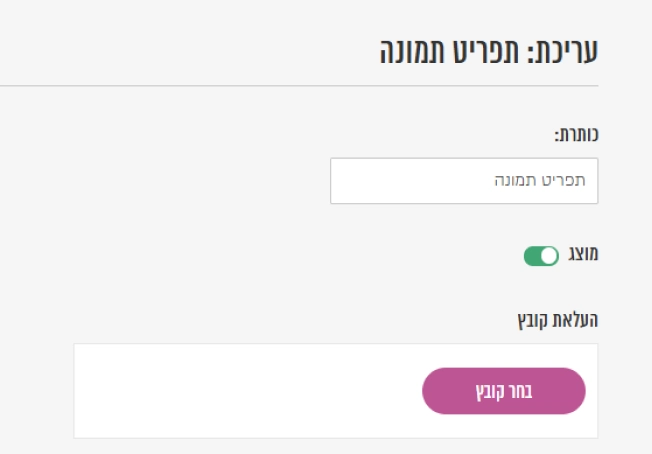
בחירת קובץ תמונה
בטבלת ניהול התפריטים הראשי תוכלו לבצע פעולות שיחסכו לכם זמן עבודה רב כמו שיכפול, שינוי סטטוס או מחיקה
לחצו על אייקון השכפול (דף עם פלוס) כדי להעתיק תפריט קיים במלואו. פעולה זו מעולה אם אתם רוצים לייצר תפריט דומה (למשל לשכפל תפריט ערב ולשנות בו רק כמה מנות או מחירים עבור תפריט צהריים).
*שימו לב שהעמוד ישפוכל עם המילה duplicate ולכן יש לשים לב לעריכה ושינוי בהתאם.
בנוסף, במידה ויש מספר תפריטים אב באתר, ניתן לשכפל תפריט ממקום אחר אל התפריט אותו אתם עורכים
שינוי סטטוס (הצגה/הסתרה): בעזרת המתג (סליידר) הירוק בעמודת הסטטוס, תוכלו להסתיר או להציג תפריטים באתר בשניות (מעולה לתפריטי חגים או אירועים מיוחדים).
מחיקה: אייקון הפח יסיר את התפריט מהמערכת.
ישנם דברים עליהם תוכלו לשלוט בתפריטים בנוסף.
במידה ותרצו לשנות את האייקונים הדיפולטייבים, ניתן להעלות אייקונים בתחתית העמוד עבור המקרא הקיים. שימו לב שהאייקונים צריכים ליהיות על פי הגדלים שריצ'קיד יספקו לכם.
במידה וקיימת לכם בעמוד גלריה תחתונה, תוכלו לערוך ולעלות תמונות בהתאם.