

במדריך זה נבין כיצד לערוך ולעדכן את התוכן של עמוד הלובי הגמיש שלכם במערכת.
נעבור על הגדרת המדיה והכותרות בחלק העליון, ניהול הגדרות ה-SEO והשיווק, ואיך לגשת לעריכת הגרידים השונים בעמוד.
עמוד לובי הוא עמוד דינמי וגמיש במיוחד, המיועד בעיקר להצגת עמודי תוכן מורכבים. המבנה המודולרי שלו מאפשר לכם לשלב מגוון רחב של גרידים ורכיבים שונים תחת עמוד אחד, ולשלוט בצורה מלאה בנראות ובתפריטי הניווט באתר.
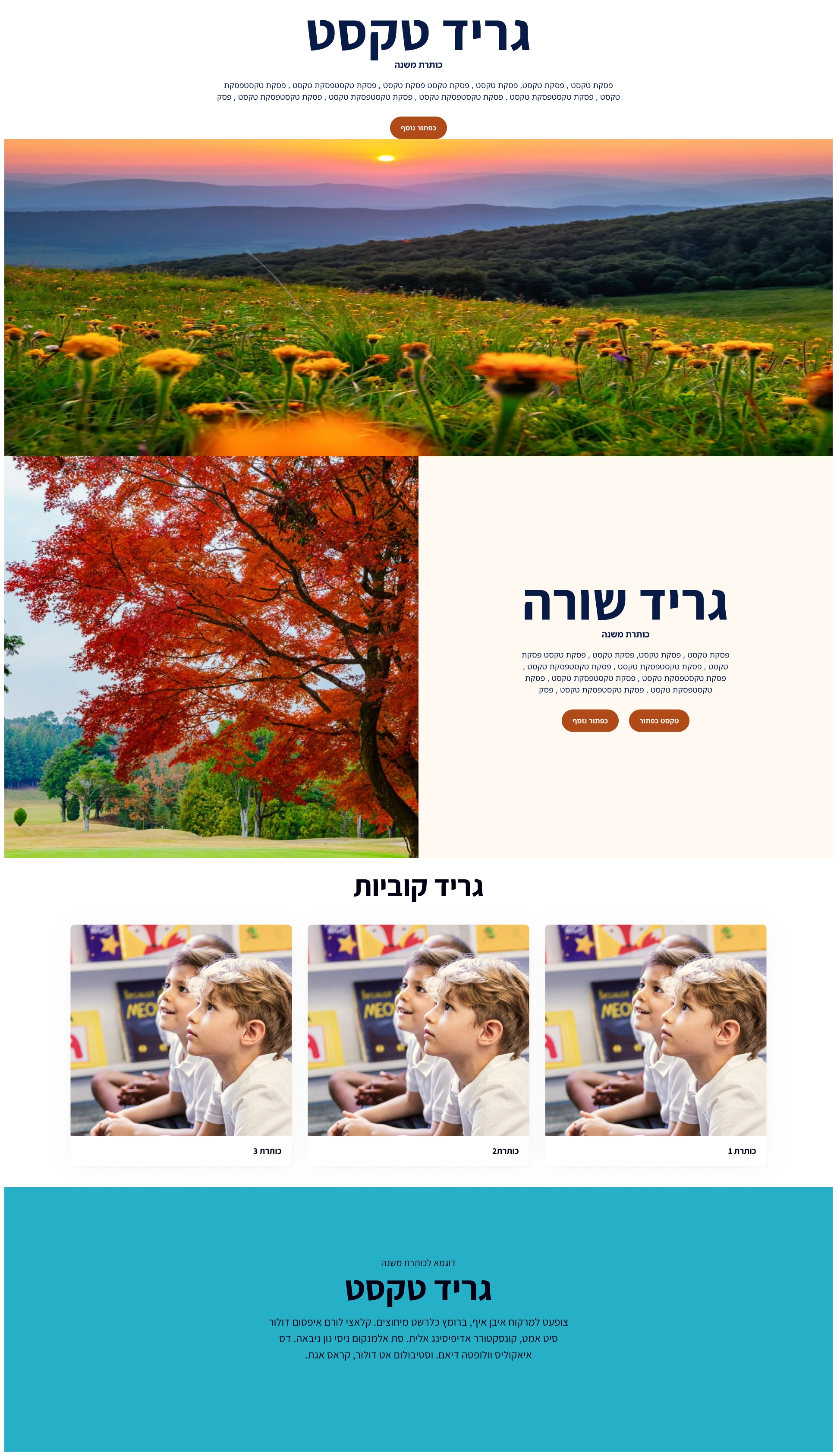
כדי להבטיח שהאתר שלכם ייראה מעולה ושהעבודה במערכת תהיה חלקה, ריכזנו עבורכם 4 כללים שחובה להכיר לפני שמתחילים עריכה במערכת. קריאה של דקה תחסוך לכם זמן יקר בהמשך!
כשאתם מעתיקים טקסט ממקור חיצוני (כמו Word, אתר אחר או מייל), הוא מגיע עם "קוד נסתר" של פונטים וצבעים שלא שייכים לאתר שלכם. כדי למנוע אתר שנראה "שבור" או מבולגן:
מדביקים את הטקסט קודם כל בכתבן (Notepad) או בתיבת הכתובת בדפדפן.
מעתיקים אותו שוב מהכתבן ומדביקים במערכת Mood.
התוצאה: טקסט נקי שמקבל אוטומטית את העיצוב המדויק של האתר שלכם
במערכת הניהול אין שמירה אוטומטית. בכל חלון עריכה (Pop-up) או עמוד שבו אתם עובדים, תמיד תמצאו בצד שמאל למעלה כפתור "שמירה" אדום.
זכרו: לא לחצתם? השינוי לא קרה. הקפידו לשמור אחרי כל עדכון שדה או העלאת תמונה
הדרך הטובה ביותר לערוך היא לפתוח את הדפדפן בשתי לשוניות מקבילות:
לשונית אחת: מערכת הניהול (כאן אתם מבצעים את השינויים).
לשונית שנייה: האתר שלכם (כפי שהגולשים רואים אותו).
לאחר כל שמירה במערכת, עברו לאתר ובצעו ריענון (Refresh) לעמוד כדי לראות מיד איך השינוי נראה ב"לייב".
האתר שלכם נבנה ועוצב באופן אישי עבור המותג שלכם. לכן, מערכת הניהול כוללת לעיתים אפשרויות (פיצ'רים) שלא הוגדרו בעיצוב הספציפי שלכם.
אם מילאתם שדה מסוים והוא לא מופיע באתר – כנראה שהוא לא חלק מהתבנית העיצובית שנבחרה עבורכם. אל דאגה, זה תקין לחלוטין.
קראתם? הבנתם? אתם מוכנים לצאת לדרך!
בחלק זה נלמד כיצד להעלות ולנהל את חומרי המדיה (תמונות ולוגו) שיופיעו בבאנר הראשי בחלקו העליון של עמוד הלובי, ואיך להציג אותם בצורה נכונה הן במסכי דסקטופ והן במכשירים ניידים.
לחצו על כפתור "צור גלרייה עליונה" כדי להעלות את תמונת הרקע הראשי שתופיע במסכי מחשב. יש לוודא שהתמונה מועלית בפרופורציות המתאימות לאתר.
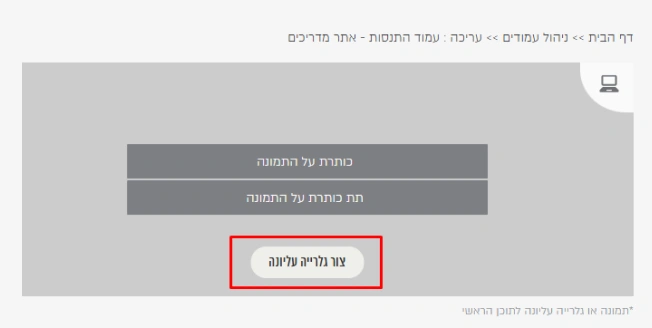
תמונת דסקטופ
כדי שהעמוד ייראה מעולה גם בניידים, לחצו על כפתור "ערוך תמונה למובייל" והעלו תמונה חתוכה ומותאמת אנכית לסמארטפונים.
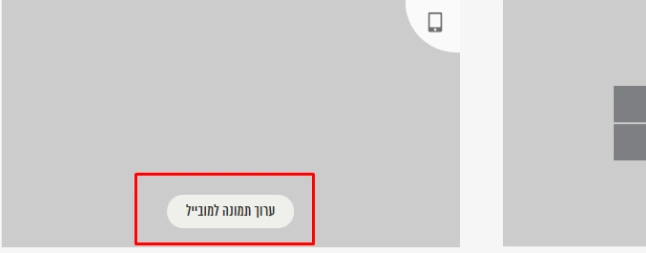
תמונת מובייל
על מנת שהמדיה שהעליתם תוצג לגולשים, הקפידו לסמן ב-V את הצ'קבוקס "הצג גלריה עליונה".
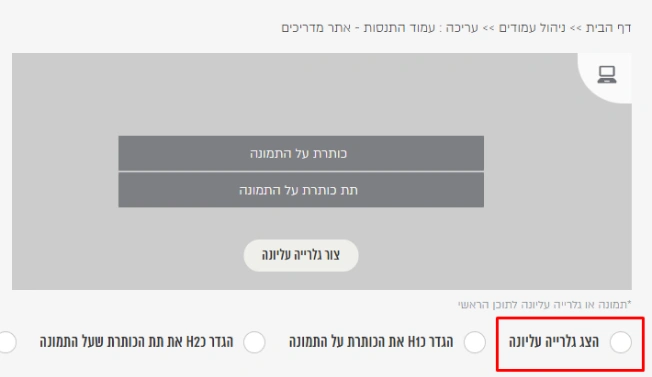
הצגת הגלריה באתר
במידה והעיצוב שלכם כולל לוגו שיושב ישירות על גבי תמונת הבאנר, לחצו על כפתור "לוגו על באנר" והעלו קובץ תמונה בפורמט SVG.
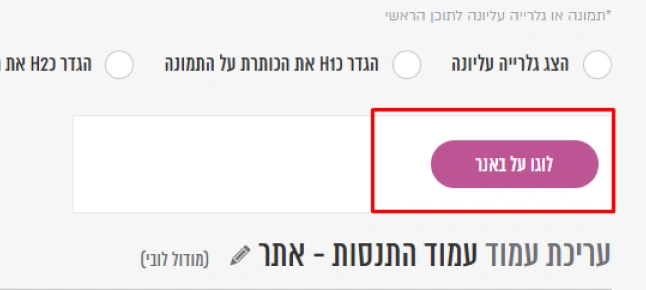
לוגו על הבאנר
בחלק זה נלמד כיצד לעדכן את כותרות העמוד, להוסיף פסקאות טקסט משלימות, ולשלוט בצורה מדויקת בשמות העמוד כפי שהם מופיעים בתפריטי הניווט ובפירורי הלחם (Breadcrumbs) באתר.
רוצים לשנות את הדרך שבה העמוד מופיע בתפריטי הניווט באתר? לחצו על אייקון העיפרון המופיע לצד "עריכת עמוד" ועדכנו את השם.
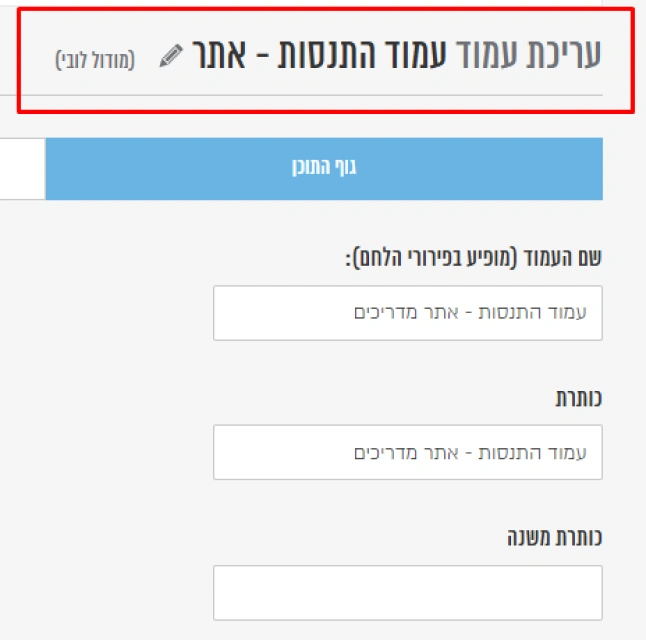
שינוי שם העמוד בתפריטים
בשדה זה תוכלו להגדיר את שם העמוד כפי שיופיע בנתיב הניווט בחלק העליון של האתר.
טיפ SEO חשוב: פירורי לחם עוזרים למנועי החיפוש (כמו גוגל) להבין את מבנה ואיררכיית האתר שלכם. הקפידו לרשום כאן שם ברור ומדויק המכיל את מילת המפתח של העמוד.
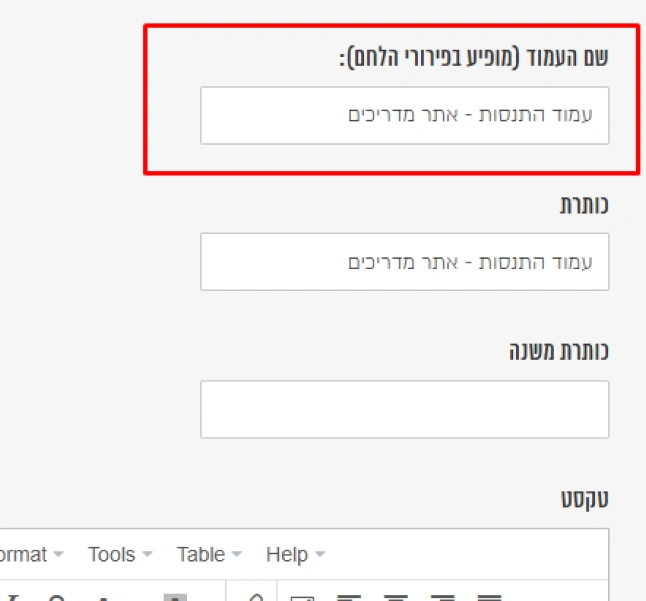
שם העמוד בפירורי לחם (Breadcrumbs)
כאן תוכלו לעדכן את הכותרת הראשית ואת כותרת המשנה הפנימיות שיופיעו בתוך העמוד עצמו.
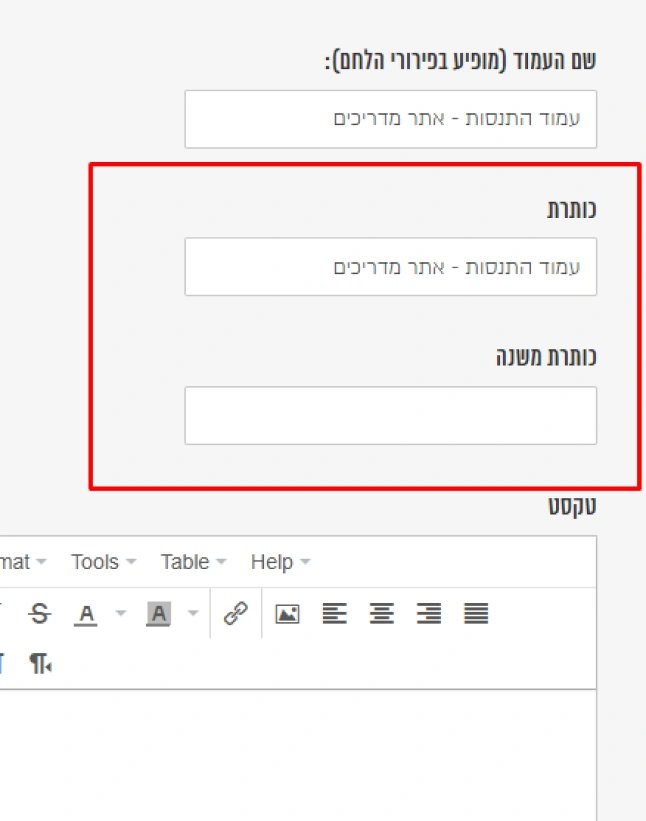
כותרת וכותרת משנה
במידה ויש לכם פסקת הסבר או תוכן טקסטואלי שאתם רוצים שיציג בחלקו העליון של העמוד (מתחת לכותרות), הזינו אותו תחת שדה "טקסט".
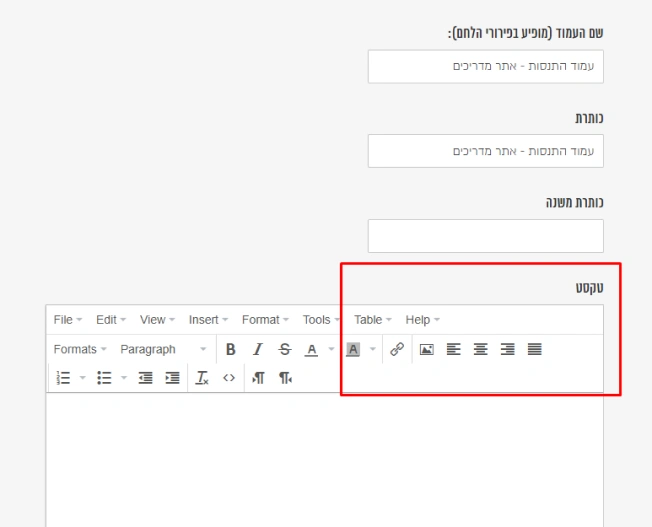
טקסט עליון
עמוד הלובי מורכב מגרידים שונים המוצגים מתחת לבאנר הראשי. בכדי לעדכן, לערוך או להוסיף רכיבים בעמוד, יש לעבור ללשונית "איזורים נוספים" במערכת ולעדכן את התוכן בהתאם למדריך הרלוונטי של סוג הגריד שבו אתם מטפלים (תוכלו למצוא את כל מדריכי הרכיבים בקלות דרך התפריט העליון באתר).
שיהיה בהצלחה!
בלשונית זו נגדיר את הפרטים שיעזרו למנועי החיפוש לסרוק ולהציג את העמוד שלכם בצורה הטובה ביותר בתוצאות החיפוש.
הכותרת שתוצג בתוצאות החיפוש של גוגל ובלשונית הדפדפן. מומלץ שתהיה קצרה, קליטה ותכלול את שם המותג/העמוד.
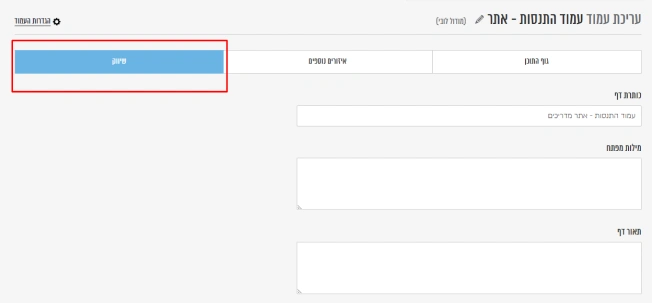
כותרת הדף (תגית Title)
ביטויים ומילים מרכזיות שמגדירים על מה העמוד מדבר, ומסייעים למערכות לסווג את התוכן שלכם בצורה נכונה.
פסקת ההסבר הקצרה (הטקסט האפור) שמופיעה מתחת לכותרת בגוגל. זהו המקום שלכם "למכור" את העמוד לגולשים ולגרום להם להקליק ולהיכנס לאתר.
הקפידו תמיד להעלות תמונות במשקלים אופטימליים ובמידות המדויקות שנמסרו לכם על ידי מנהל/ת הפרויקט, כדי למנוע איטיות בטעינת עמוד הבית.
אם השארתם את שדות הכפתור או תת-הכותרת ריקים, המערכת תדע להסתיר אותם אוטומטית באתר מבלי לפגוע בעיצוב.