

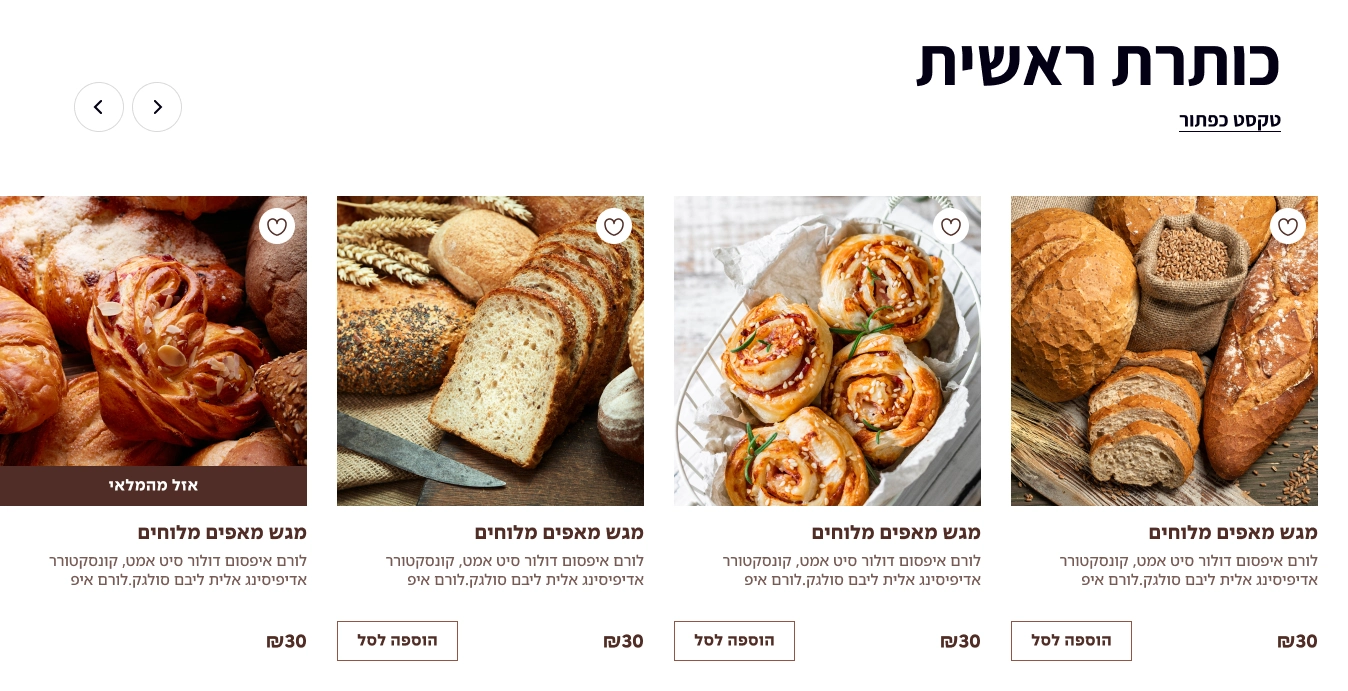
גריד מוצרים מאפשר לך להציג בקלות פריטים נבחרים מתוך הקטלוג הקיים אצלך באתר, ישירות בעמוד. באמצעות חיבור לקטגוריה או לקולקציה קיימת, המערכת תמשוך את המוצרים הרלוונטיים ותציג אותם בצורה מעוצבת ומניעה לפעולה.
הגריד מושך ישירות את קובייות המוצרים הקיימות על פי העיצוב הקיים במערכת, הגריד מבצע את המשיכה של הפריטים הרלוונטים ולא מתעסק בנראות של הקובייה או בתוכנה.
כדי להבטיח שהאתר שלכם ייראה מעולה ושהעבודה במערכת תהיה חלקה, ריכזנו עבורכם 4 כללים שחובה להכיר לפני שמתחילים עריכה במערכת. קריאה של דקה תחסוך לכם זמן יקר בהמשך!
המערכת לא שומרת אוטומטית. בכל סיום פעולה או עדכון שדה, הקפידו ללחוץ על כפתור השמירה האדום שבצד שמאל למעלה.
זכרו: לא לחצתם? השינוי לא קרה. הקפידו לשמור אחרי כל עדכון שדה או העלאת תמונה
העתקתם תוכן מ-Word או מהאינטרנט? הדביקו אותו קודם בכתבן (Notepad) ורק אז באתר, כדי לשמור על עיצוב נקי ופונטים אחידים.
מומלץ להשאיר לשונית אחת של מערכת הניהול ולשונית שנייה של האתר פתוחה, כדי לרענן ולראות את השינויים בלייב מיד לאחר השמירה.
האתר שלכם ייחודי – ייתכן ששדות מסוימים במערכת לא יופיעו באתר כי הם אינם חלק מהתבנית העיצובית שלכם.
האתר שלכם ייחודי, לכן ייתכן שפיצ'רים מסוימים במערכת לא יופיעו באתר – מילאתם שדה והוא לא מוצג? זה כנראה לא חלק מהעיצוב שלכם.
קראתם? הבנתם? אתם מוכנים לצאת לדרך!
כדי ליצור גריד טקסט אבחר תחילה בעמוד הרלוונטי, לאחר מכן לחיצה על "הוספת רכיב חדש" בחירת "גריד מוצרים מהקטלוג" ומתן שם לגריד.
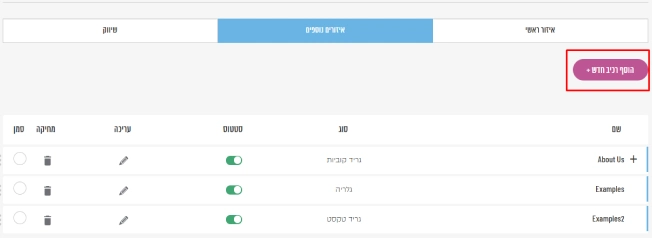
הוספת רכיב חדש
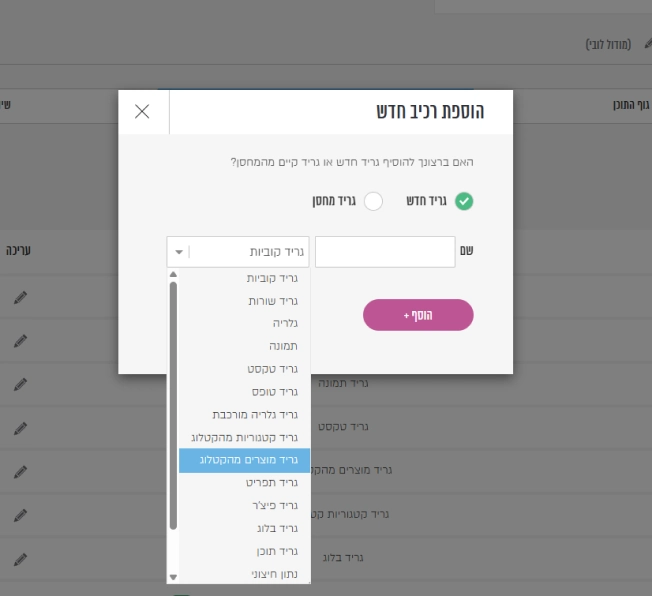
בחירת גריד מוצרים מהקטלוג
תחילה, נגדיר איך הגריד יזוהה ויוצג באתר:
כותרת וכותרת משנה: הזינו את שם הגריד (למשל: "הנבחרים שלנו").תוכלו לבחור אם להציג את הכותרת באתר או להסתירה על ידי סימון ה-V בתיבת "הצג כותרת".
מצב תצוגה: בשדה זה תוכלו להחליט כיצד המוצרים יופיעו – האם כקוביות קבועות זו לצד זו, או כקרוסלה המאפשרת דפדוף בין המוצרים.
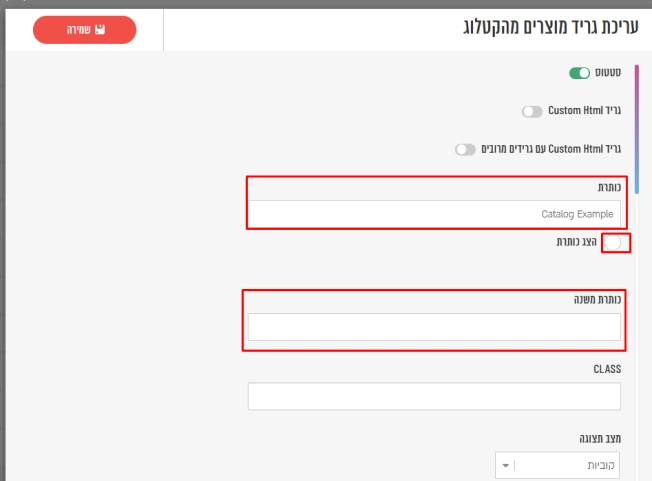
הזנת כותרות והגדרת מצב תצוגה
כדי לאפשר לגולשים לעבור בקלות מהגריד לעמודים נוספים (כמו עמוד מבצעים או כל הקטלוג), תוכלו להוסיף כפתורים מעוצבים ע"פ השלבים הבאים:
טקסט כפתור: הזינו את המילים שיופיעו על הכפתור (לדוגמה: "לכל הקולקציה").
לינק כפתור: הדביקו את כתובת העמוד (URL) שאליו הכפתור יפנה.
פתח בחלון חדש: סמנו אפשרות זו אם תרצו שהקישור ייפתח בלשונית נפרדת והגולש יישאר בעמוד הנוכחי.
הוספת כפתור נוסף: המערכת מאפשרת לכם להוסיף כפתור שני לצד הראשון במידת הצורך. פשוט הזינו את הטקסט והלינק בשדות של "כפתור נוסף" באותו האופן.
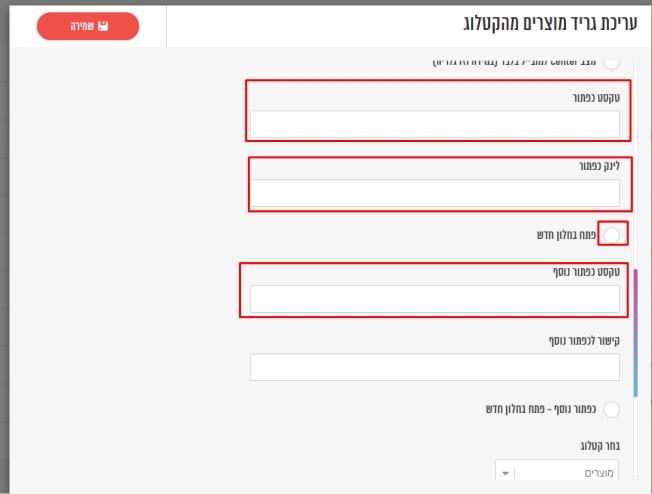
הוספת כפתורים לגריד
זהו החלק העיקרי, בחירת התוכן שיוצג בגריד, כאן תוכלו לבחור מאיפה המערכת תמשוך את המוצרים
בחר קטלוג: בחרו את סוג הקטלוג הרלוונטי (במידה ויש יותר מקטלוג אחד תצטרכו לבחור את הקטלוג הרלוונטי, אם קיים אצליכם קטלוג אחד באתר הוא יופיע באופן דיפולטיבי).
משיכה מקולקציה: במידה ויצרתם קולקציה ספציפית עבור עמוד זה (כמו "מוצרים מובילים"), סמנו אותה ברשימת הקולקציות. (להסבר יצירת קולקציה בקטלוג)
משיכה מקטגוריה: לחילופין, ניתן לבחור קטגוריה שלמה מתוך הקטלוג (כמו "עוגות" או "לחמים") והמוצרים המשויכים אליה יופיעו באופן אוטומטי.
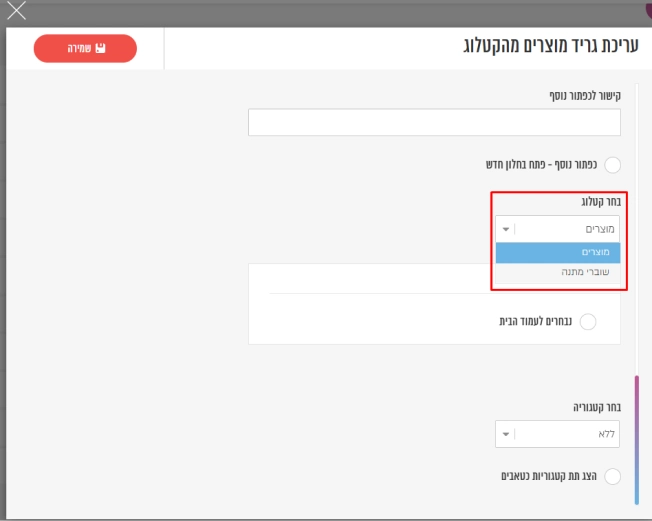
בחירת הקטלוג הרלוונטי
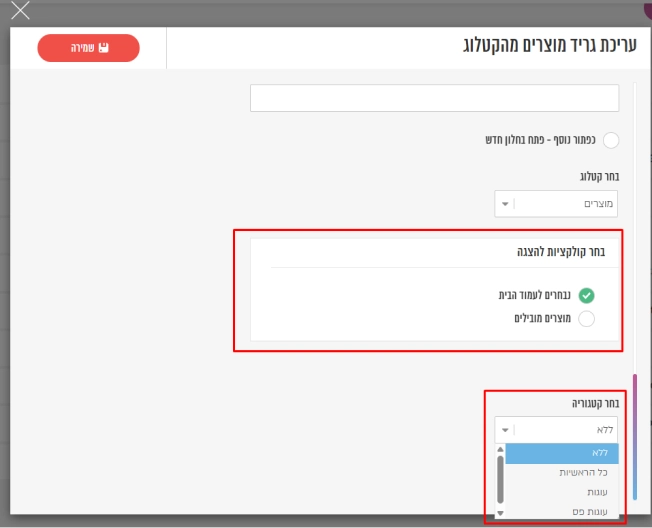
משיכת מקולקציה/קטגוריה נבחרת
בחירת הגריד הרלוונטי ולחיצה על סימן העיפרון של גריד ראשי.

נבחר בגריד מוצרים מהקטלוג שאותו נרצה לערוך
ישנם מספר חלקים בעריכת גריד קוביות אשר מוגדרים כחלקים מתקדמים יותר. כמו:
Class הוא חלק בגריד אשר משמש את המתכנתים שלנו! ולכן עדיף שלא לגעת בו!

שדה Class נועד למפתחים שלנו :)
חלוקה לגריד ומצב center הוא סקשן אשר מחלק את גריד המוצרים מהקטלוג באופן שווה או ממורכז בהתאם למספר אשר קבענו. גם פה, הדברים נעשים בדרך כלל דרך הפיתוח ולכן אין צורך לשנות
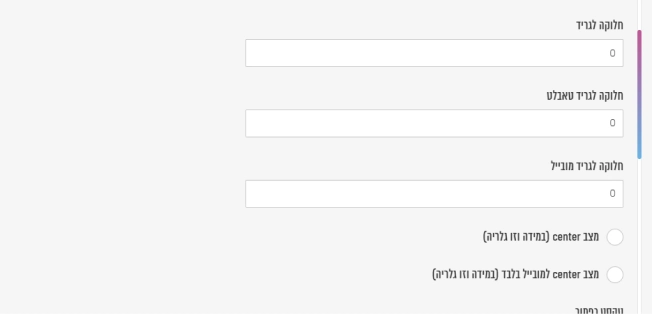
חלוקה לגרידים ומצב center, כבר דאגנו לזה אין צורך לגעת :)