כדי להבטיח שהאתר שלכם ייראה מעולה ושהעבודה במערכת תהיה חלקה, ריכזנו עבורכם 4 כללים שחובה להכיר לפני שמתחילים עריכה במערכת. קריאה של דקה תחסוך לכם זמן יקר בהמשך!
גריד גלריה הוא רכיב המאפשר להציג גלרית תמונות בעמוד.
כאשר עובדים עם גריד גלריה, חשוב להבין שהוא מחולק לשני חלקים נפרדים: עריכת הכותרות והטקסט מסביב לגלריה, ועריכת התמונות בגלריה.
כדי להבטיח שהאתר שלכם ייראה מעולה ושהעבודה במערכת תהיה חלקה, ריכזנו עבורכם 4 כללים שחובה להכיר לפני שמתחילים עריכה במערכת. קריאה של דקה תחסוך לכם זמן יקר בהמשך!
המערכת לא שומרת אוטומטית. בכל סיום פעולה או עדכון שדה, הקפידו ללחוץ על כפתור השמירה האדום שבצד שמאל למעלה.
זכרו: לא לחצתם? השינוי לא קרה. הקפידו לשמור אחרי כל עדכון שדה או העלאת תמונה
העתקתם תוכן מ-Word או מהאינטרנט? הדביקו אותו קודם בכתבן (Notepad) ורק אז באתר, כדי לשמור על עיצוב נקי ופונטים אחידים.
מומלץ להשאיר לשונית אחת של מערכת הניהול ולשונית שנייה של האתר פתוחה, כדי לרענן ולראות את השינויים בלייב מיד לאחר השמירה.
האתר שלכם ייחודי – ייתכן ששדות מסוימים במערכת לא יופיעו באתר כי הם אינם חלק מהתבנית העיצובית שלכם.
האתר שלכם ייחודי, לכן ייתכן שפיצ'רים מסוימים במערכת לא יופיעו באתר – מילאתם שדה והוא לא מוצג? זה כנראה לא חלק מהעיצוב שלכם.
קראתם? הבנתם? אתם מוכנים לצאת לדרך!
כאן נלמד כיצד יוצרים גריד גלריה, כיצג עורכים את המעטפת שלו וכיצד מנהלים את התמונות בגלריה.
טוב לדעת - רכיב הגלריה יופיע בכל עמוד מסוג תוכן באתר, בגוף העמוד או בתחתית, והעריכה של הגלריה עצמה תמיד תהיה זהה בין המקומות השונים במערכת.
בחירת העמוד הרלוונטי בו רוצים ליצור את גריד הגלריה. לאחר מכן, לחיצה על "הוספת רכיב חדש", בחירת "גלריה" ומתן שם לגריד.
לחיצה על כפתור העיפרון יפתח פופ-אפ שמאפשר לערוך את הגריד.
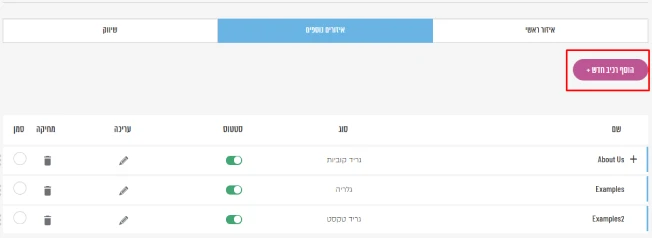
הוספת רכיב חדש
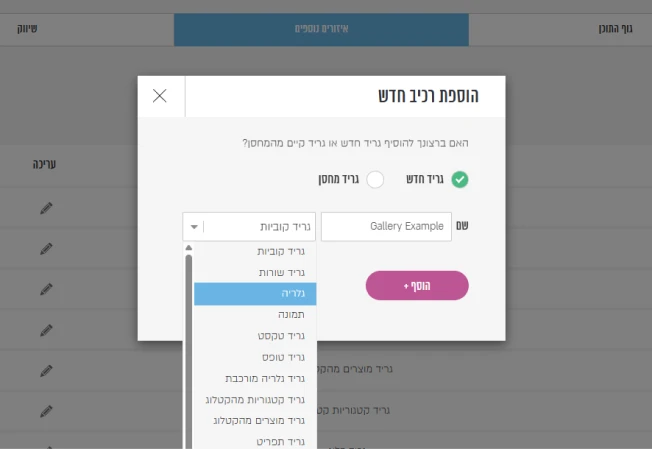
הוספת גלריה
עריכת החלקים הראשיים של הגריד - כותרות, כפתור וטקסט.
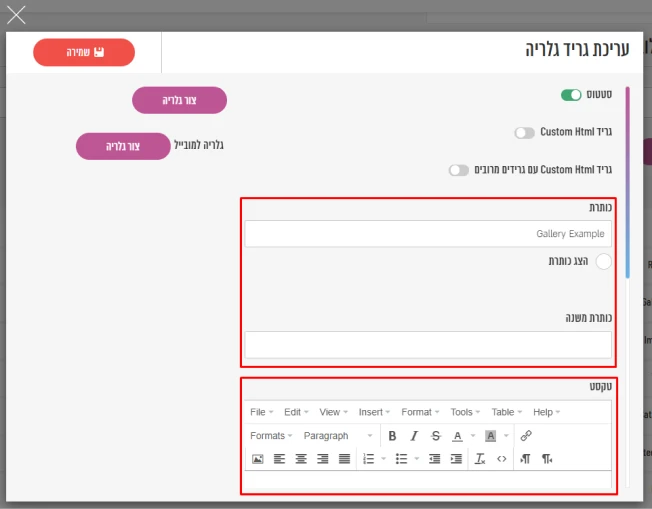
עריכת כותרות וטקסט העוטפים את הגריד
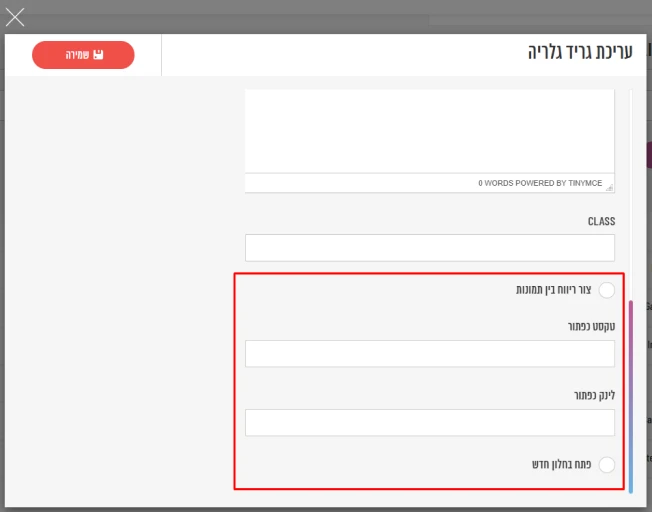
עריכת כפתור העוטף את הגריד
בחלק זה נלמד איך ניתן לערוך את הגלריה עצמה, בגרסת מובייל ובגרסת דסקטופ, איך אפשר להוסיף, למחוק ולערוך את סדר התמונות.
לכל גריד גלריה, ניתן להזין שתי גלריות תמונות:
גלרית דסקטופ
גלריה שמתאימה במידותיה לנראות וגדלי התמונות בגרסת הדקסטופ של האתר. גלריה זו תימשך דיפולטיבית לאתר כאשר ייפתח בגרסת דסקטופ ולפטופים.
זהו הכפתור הראשון שמופיע במסך העריכה.
גלרית מובייל
גלריה שמתאימה במידותיה לנראות וגדלי התמונות בגרסת המובייל של האתר. גלריה זו תימשך דיפולטיבית לאתר כאשר ייפתח בגרסת מובייל.
זהו הכפתור השני שמופיע במסך העריכה, ולידו כתוב "גלריה למובייל".
בהקמת גלריה חדשה, נראה תחילה את הכפתור "צור גלריה". לאחר לחיצה עליו, הוא יתחלף לכפתור "ערוך גלריה". מכאן ניתן יהיה להמשיך לעריכת הגלריה.
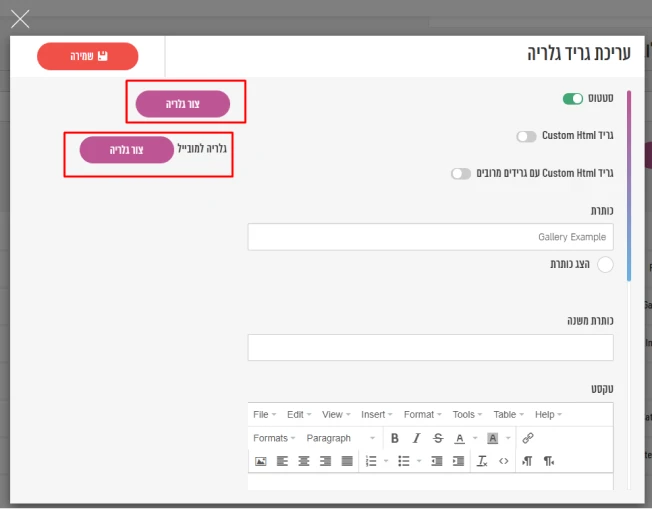
צור גלריה
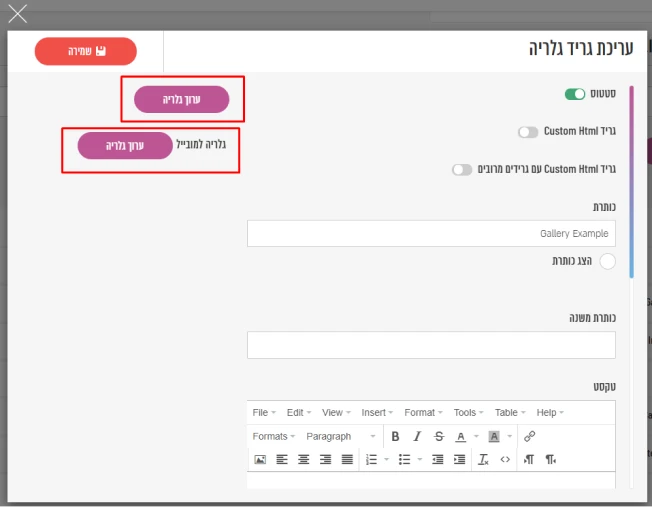
ערוך גלריה
ניכנס לפופ אפ עריכת הגלריה. בכפתור "העלאת תמונות" נוכל לבחור תמונות חדשות מהמחשב שלנו.
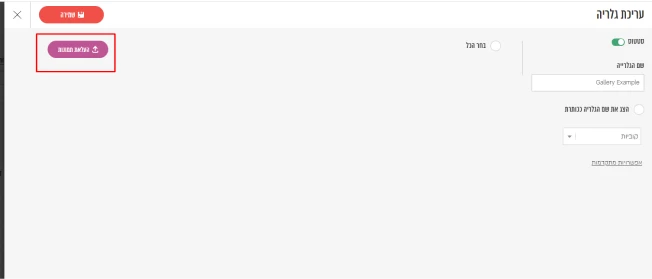
לחיצה על כפתור "העלאת תמונות"
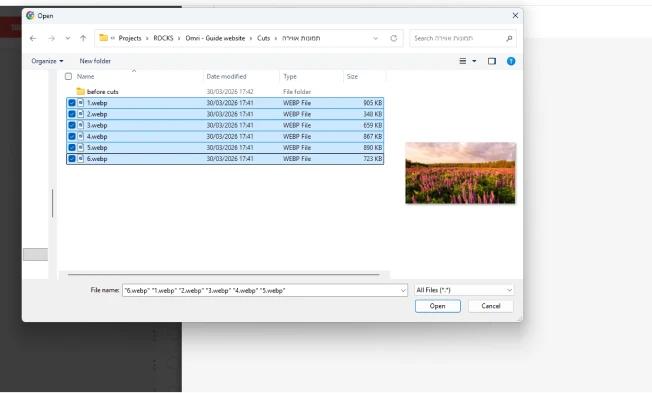
בחירת מקבץ תמונות ואישור
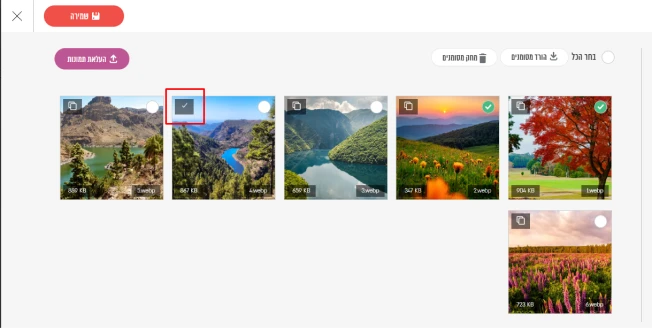
ניתן לשלוט על סדר התמונות ע"י גרירה, לסמן תמונות מסוימות או את כולן ולהוריד למחשב / למחוק אותן. בסיום העריכה יש לשמור.
*חשוב - בעת מחיקת תמונה, לא ניתן לשחזר או לבטל את הפעולה. מומלץ ראשית לשמור את התמונה לגיבוי ורק לאחר מכן למחוק אותה.
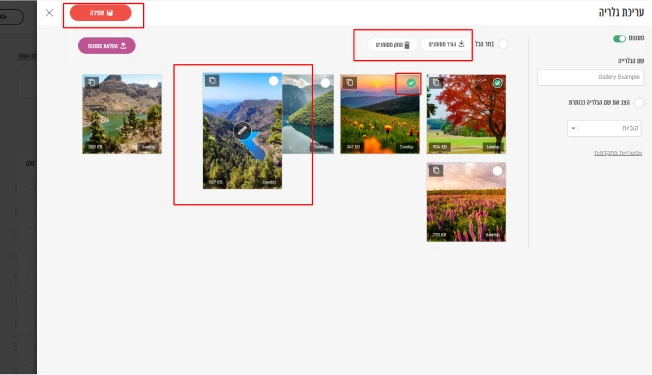
סימון תמונות, הורדה / מחיקה, גרירת תמונה למיקום אחר, שמירה
לעיתים, בהתאם לנראות ותבנית האתר, ניתן להוסיף טקסטים וקישורים על גבי תמונה ספציפית מתוך הגלריה.
במעבר עכבר על אחת מהתמונות נוכל לראות כפתור עיפרון. נלחץ עליו וייפתח פופ אפ העריכה של התמונה.
בפופ אפ זה ניתן להוסיף כותרת, טקסט, כפתור, וידאו.
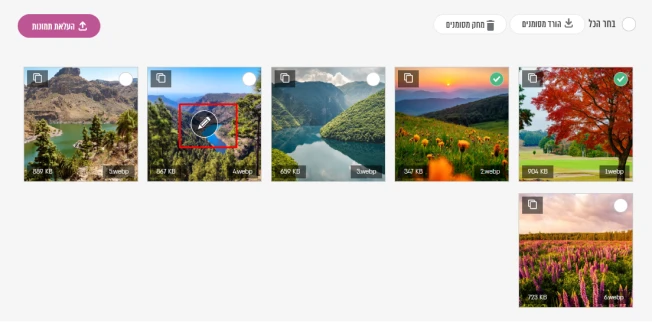
אייקון עריכת תמונה במעבר עכבר
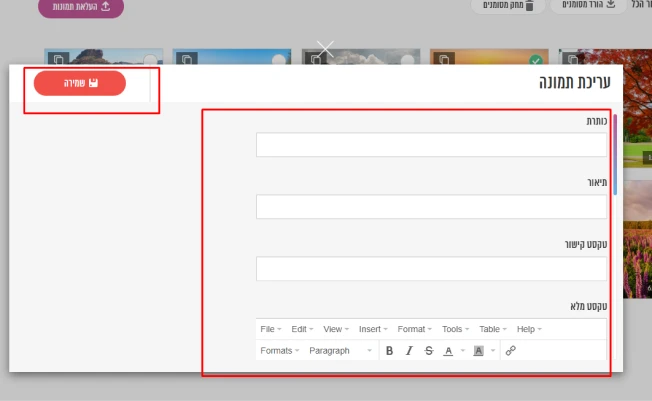
פופ אפ עריכת התמונה
ישנם מספר חלקים בעריכת גריד שורות אשר מוגדרים כחלקים מתקדמים יותר. כמו:
בכדי להעתיק את נתיב התמונה, כדי להשתמש בה ברחבי האתר למשל בגריד מסוג טקסט, ניתן ללחוץ על הכפתור השמאלי העליון על גבי התמונה - כשנראה V נדע שהקישור הועתק.
החלק הימני בעריכת הגלריה מכיל הגדרות עריכה מתקדמות לגלריה.
אין צורך לגעת באזור זה, אלא אם מנהל/ת הפרויקטים העביר הדרכה על אזור זה והוסבר שנמצא בשימוש באתר.