

עריכת גריד אקורדיון מאפשרת לשנות, לעדכן ולהוסיף אלמנטים בגריד שייבחר.
כאשר עובדים עם גריד אקורדיון, חשוב להבין שהוא מחולק לשני חלקים נפרדים: החלק הראשי של הגריד והשורות הנפתחות. כל חלק נערך בנפרד ויש לו אפשרויות עריכה שונות.
בחלק זה נלמד כיצד לערוך את השורות.
גריד אקורדיון הוא רכיב גמיש המאפשר לכם להציג מידע וחומרים ויזואליים בפורמט מסודר ואטרקטיבי. הרכיב מורכב ממערך של שורות נפתחות (Drop-downs), כאשר כל אחת מהן יכולה להכיל שילוב של טקסט, תמונות, כפתורים וסרטונים. גריד האקורדיון יכול להופיע בתצורות שונות בהתאם לעיצוב שנבחר עבור האתר שלכם.
כאשר אתם עובדים עם גריד אקורדיון, חשוב להבין שהוא מחולק לשני חלקים נפרדים: החלק הראשי ותפריטי ה"דרופ-דאון". כל חלק נערך בנפרד ומציע אפשרויות עריכה והתאמה שונות.
כדי להבטיח שהאתר שלכם ייראה מעולה ושהעבודה במערכת תהיה חלקה, ריכזנו עבורכם 4 כללים שחובה להכיר לפני שמתחילים עריכה במערכת. קריאה של דקה תחסוך לכם זמן יקר בהמשך!
המערכת לא שומרת אוטומטית. בכל סיום פעולה או עדכון שדה, הקפידו ללחוץ על כפתור השמירה האדום שבצד שמאל למעלה.
זכרו: לא לחצתם? השינוי לא קרה. הקפידו לשמור אחרי כל עדכון שדה או העלאת תמונה
העתקתם תוכן מ-Word או מהאינטרנט? הדביקו אותו קודם בכתבן (Notepad) ורק אז באתר, כדי לשמור על עיצוב נקי ופונטים אחידים.
מומלץ להשאיר לשונית אחת של מערכת הניהול ולשונית שנייה של האתר פתוחה, כדי לרענן ולראות את השינויים בלייב מיד לאחר השמירה.
האתר שלכם ייחודי – ייתכן ששדות מסוימים במערכת לא יופיעו באתר כי הם אינם חלק מהתבנית העיצובית שלכם.
האתר שלכם ייחודי, לכן ייתכן שפיצ'רים מסוימים במערכת לא יופיעו באתר – מילאתם שדה והוא לא מוצג? זה כנראה לא חלק מהעיצוב שלכם.
קראתם? הבנתם? אתם מוכנים לצאת לדרך!
כאשר אתם עובדים עם גריד אקורדיון, חשוב להבין שהוא מחולק לשני חלקים נפרדים: החלק הראשי ותפריטי ה"דרופ-דאון". כל חלק נערך בנפרד ומציע אפשרויות עריכה והתאמה שונות.
בחלק זה נלמד כיצד ליצור גריד אקורדיון.
בכדי להוסיף ולערוך את השורות הנפתחות, יש להמשיך מטה במדריך.
בחירת העמוד הרלוונטי בו תרצו ליצור את גריד האקורדיון. לאחר מכן, לחיצה על "הוספת רכיב חדש", בחירת "גריד אקורדיון" ומתן שם לזיהוי הרכיב במערכת.
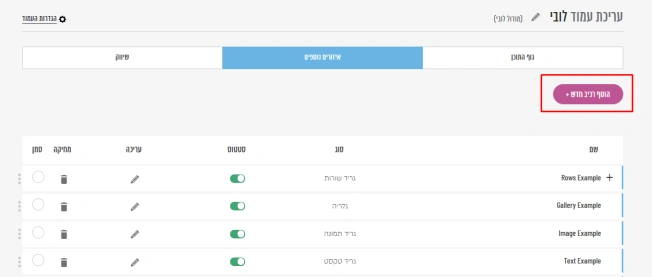
הוספת רכיב חדש
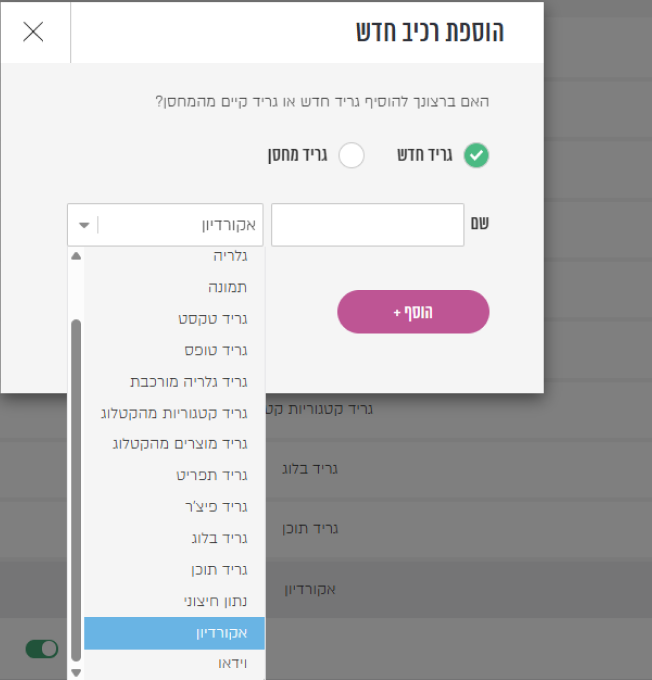
הוספת גריד אקורדיון
עריכת גריד אקורדיון מאפשרת לשנות, לעדכן ולהוסיף אלמנטים בגריד שייבחר.
כאשר עובדים עם גריד אקורדיון, חשוב להבין שהוא מחולק לשני חלקים נפרדים: החלק הראשי של הגריד והשורות הנפתחות. כל חלק נערך בנפרד ויש לו אפשרויות עריכה שונות.
בחלק זה נלמד כיצד לערוך את השורות.
בחירת הגריד הרלוונטי ולחיצה על סימן העיפרון של גריד ראשי.
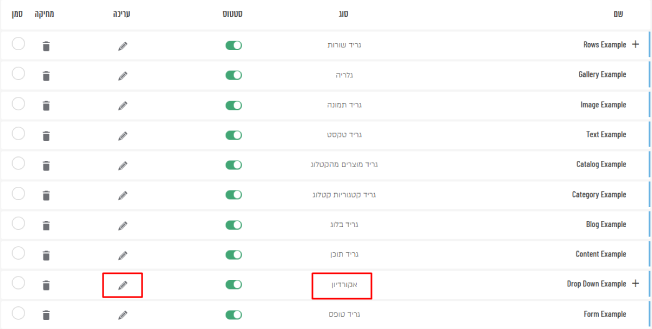
בחירת גריד האב הרלוונטי ולחיצה על סימן העיפרון לעריכה.
עריכת הכותרת הראשית וכותרת המשנה של הגריד, עם אפשרות להציג או להסתיר.
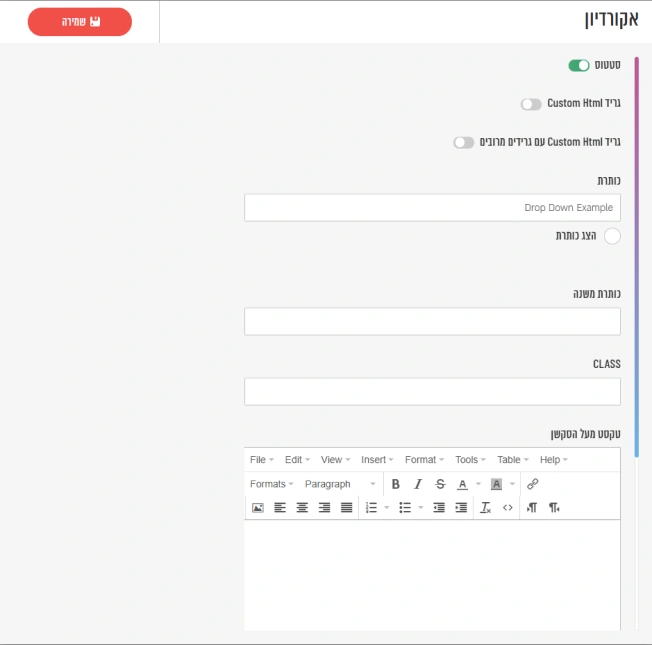
עריכת כותרות ראשיות של הגריד
עריכת הטקסט הראשי והכפתורים הכלליים של הגריד.
למעבר למדריך להזנת טקסט נקי: Moodcms.co.il/text
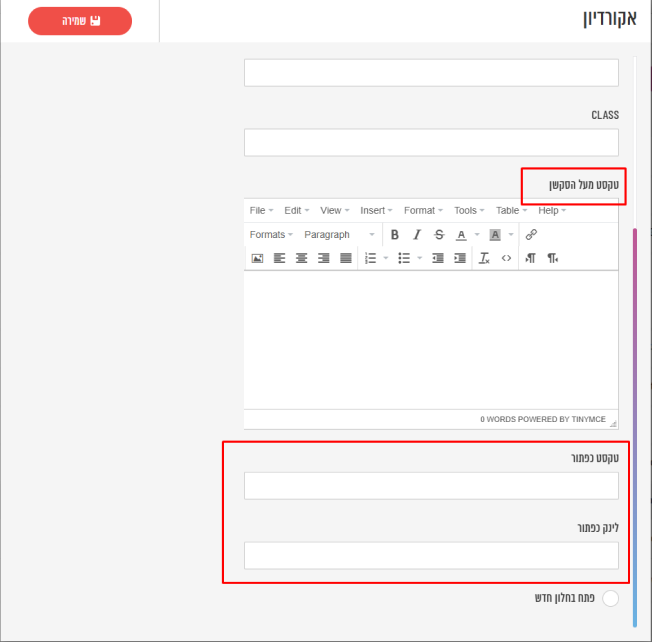
עריכת הטקסט הראשי והכפתורים הכלליים של הגריד
לחיצה על סימן ה-+ ליד שם הגריד (גריד האב), ולאחר מכן על סימן העיפרון בקוביה הרצויה.
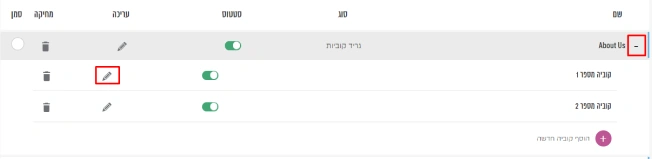
עריכת שורות נפתחות
בדרך כלל, בחלק ה"כותרת" יוצג הטקסט החיצוני, ובאזור ה"טקסט" יוצג הטקסט הפנימי (לאחר פתיחת השורה).
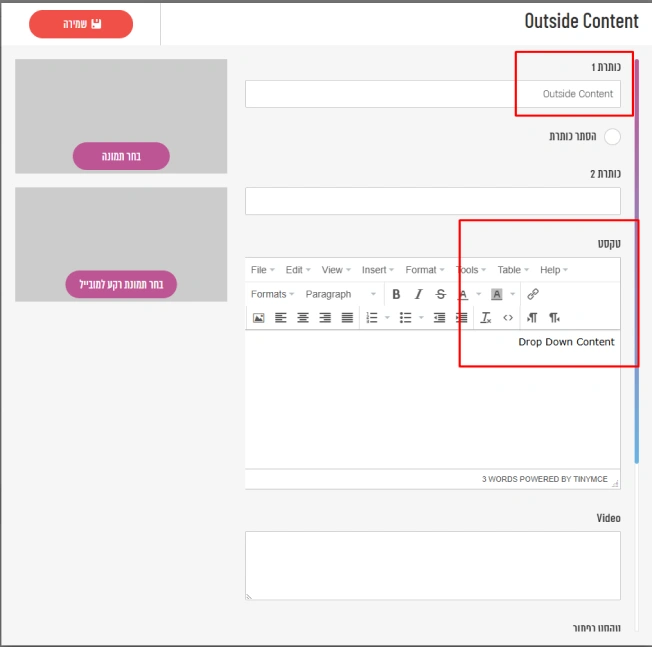
עריכת תוכן השורה
עדכון תמונות נפרדות עבור דסקטופ ומובייל. יש לוודא שפרופורציות התמונות תואמות למסמך החיתוכים שהועבר על ידי מנהל/ת הפרויקט.
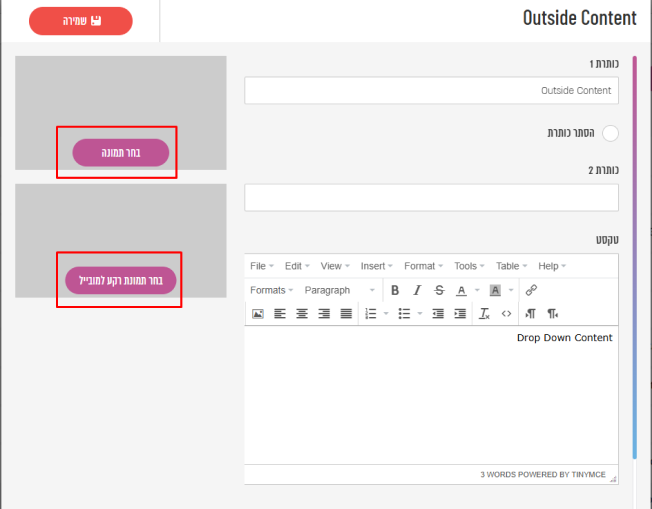
ניהול תמונות
כאשר עובדים עם גריד אקורדיון, חשוב להבין שהוא מחולק לשני חלקים נפרדים: החלק הראשי של הגריד והשורות הנפתחות. כל חלק נערך בנפרד ויש לו אפשרויות עריכה שונות.
בחלק זה נלמד כיצד להוסיף או להסיר את השורות.
פתח את הגריד הרלוונטי וזהה אותו לפי האינדיקציה "גריד אקורדיון". לחץ על כפתור "הוסף קוביה חדשה" (סימן + סגול) בתחתית הגריד. השורה תתווסף ותהיה מוכנה לעריכה.
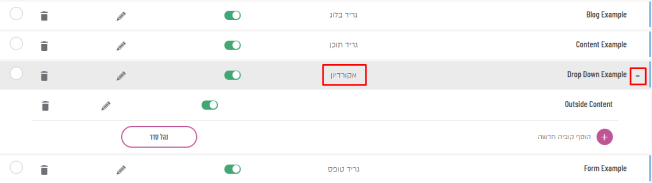
בחירת הגריד הרלוונטי

הוספת שורה
אתר את השורה שברצונך להסתיר ולחץ על המתג הירוק שלצידה כדי לשנותו ל"לא פעיל". בדוק את העמוד באתר לוודא שהגריד לא "נשבר" לאחר ההסתרה.

הסתרת שורה
לחץ על סמל פח האשפה ליד השורה שברצונך למחוק ואשר את הפעולה. זכור שמחיקה היא בלתי הפיכה ועלולה לשבש את הגריד. מומלץ להסתיר את השורה תחילה ולבדוק את התצוגה לפני המחיקה הסופית.

מחיקת שורה