

ישנם מספר חלקים בעריכת גריד קוביות אשר מוגדרים כחלקים מתקדמים יותר. כמו:
גריד בלוג מאפשר לך להציג בקלות פריטים נבחרים מתוך הבלוג הקיים אצלך באתר, ישירות בעמוד. באמצעות חיבור לבלוג קיים, המערכת תמשוך את הכתבות הרלונטיות ותציג אותם בצורה מעוצבת ומניעה לפעולה.
הגריד מושך ישירות את קוביות המאמרים הקיימות על פי העיצוב הקיים במערכת, הגריד מבצע את המשיכה של הפריטים הרלוונטים ולא מתעסק בנראות של הקובייה או בתוכנה.
כדי להבטיח שהאתר שלכם ייראה מעולה ושהעבודה במערכת תהיה חלקה, ריכזנו עבורכם 4 כללים שחובה להכיר לפני שמתחילים עריכה במערכת. קריאה של דקה תחסוך לכם זמן יקר בהמשך!
המערכת לא שומרת אוטומטית. בכל סיום פעולה או עדכון שדה, הקפידו ללחוץ על כפתור השמירה האדום שבצד שמאל למעלה.
זכרו: לא לחצתם? השינוי לא קרה. הקפידו לשמור אחרי כל עדכון שדה או העלאת תמונה
העתקתם תוכן מ-Word או מהאינטרנט? הדביקו אותו קודם בכתבן (Notepad) ורק אז באתר, כדי לשמור על עיצוב נקי ופונטים אחידים.
מומלץ להשאיר לשונית אחת של מערכת הניהול ולשונית שנייה של האתר פתוחה, כדי לרענן ולראות את השינויים בלייב מיד לאחר השמירה.
האתר שלכם ייחודי – ייתכן ששדות מסוימים במערכת לא יופיעו באתר כי הם אינם חלק מהתבנית העיצובית שלכם.
האתר שלכם ייחודי, לכן ייתכן שפיצ'רים מסוימים במערכת לא יופיעו באתר – מילאתם שדה והוא לא מוצג? זה כנראה לא חלק מהעיצוב שלכם.
קראתם? הבנתם? אתם מוכנים לצאת לדרך!
כדי ליצור גריד בלוג אבחר תחילה בעמוד הרלוונטי, לאחר מכן לחיצה על "הוספת רכיב חדש" בחירת "גריד בלוג" ומתן שם לגריד.
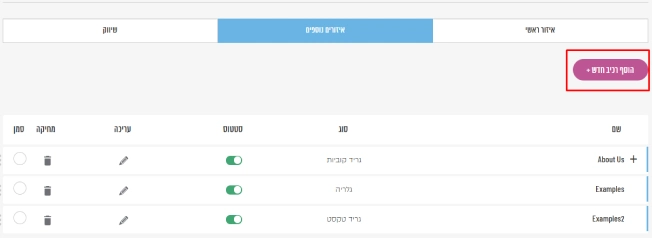
הוספת רכיב חדש
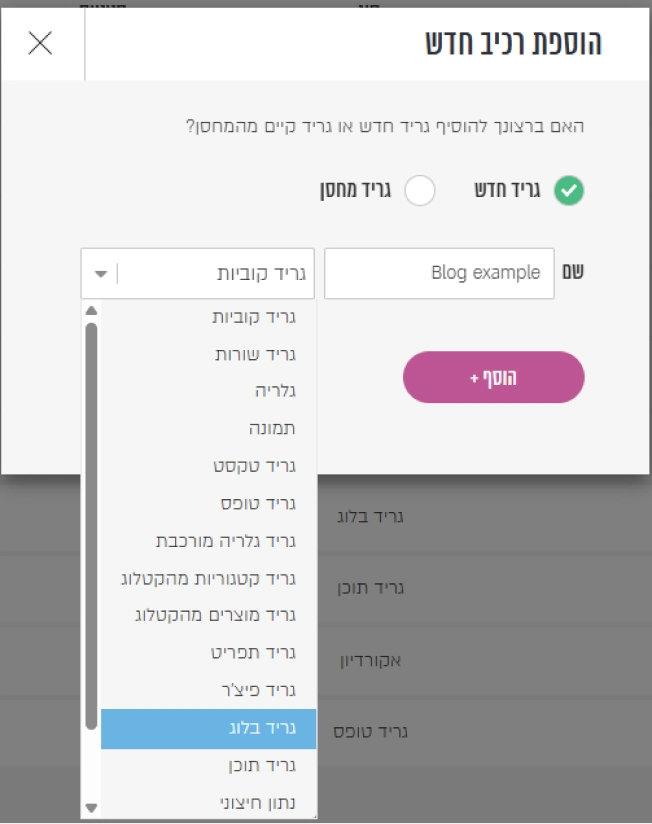
הוספת רכיב בלוג
בחירת הגריד הרלוונטי ולחיצה על סימן העיפרון של גריד ראשי.
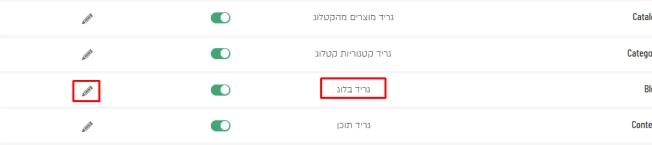
עריכת גריד בלוג
נגדיר את המידע שיוצג מעל הכתבות:
כותרת וכותרת משנה: הזינו את שם הגריד (למשל: "מה חדש בבלוג שלנו?"). ניתן לבחור האם להציג את הכותרת באתר על ידי סימון ה-V בתיבת "הצג כותרת".
פסקת טקסט: בשדה ה"טקסט" תוכלו להוסיף הסבר קצר על התכנים שיופיעו מתחתיו, בעזרת עורך טקסט ידידותי המאפשר הדגשות ועיצוב חופשי.
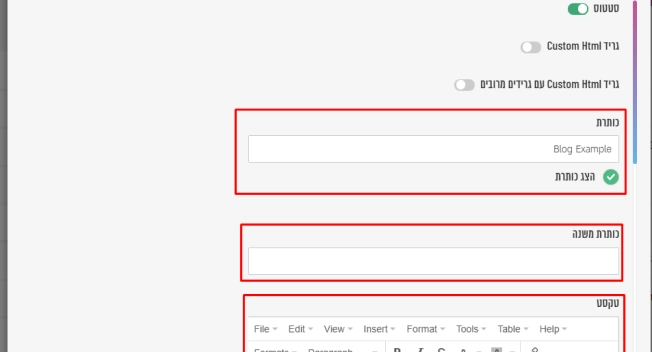
הגדרת כותרות וטקסט
ניתן להוסיף כפתור המפנה לעמוד הבלוג המלא. הזינו את טקסט הכפתור (למשל: "לכל הכתבות") ואת הלינק המתאים ( לרוב יהיה לינק יחסי לעמוד הכתבות ). סימון "פתח בחלון חדש" יפתח את הקישור בלשונית נפרדת בדפדפן.
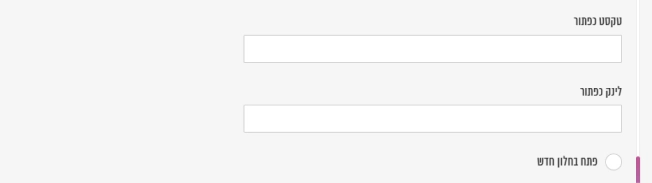
הוספת כפתור
משיכה מהבלוג זהו השלב בו אתם קובעים אילו כתבות יופיעו בגריד מתוך התכנים שהקמתם מראש במערכת הבלוג: בחר מהיכן להציג תכנים: תוכלו לבחור האם למשוך כתבות לפי קטגוריה ספציפית, לפי תגית מסוימת, או לבחור דפים ספציפיים שתרצו להבליט.
בחירת הקטגוריה: במידה ובחרתם במשיכה לפי קטגוריה, פתחו את התפריט הנגלל ובחרו את הקטגוריה הרלוונטית (למשל: "מתכונים" או "טיפים"). המערכת תמשוך אוטומטית את הכתבות המשויכות אליה
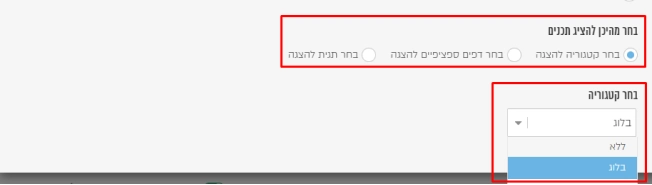
בחירת התכנים הרלוונטים
ישנם מספר חלקים בעריכת גריד קוביות אשר מוגדרים כחלקים מתקדמים יותר. כמו:
חלוקה לגריד וכמות פוסטים הוא סקשן אשר מחלק את גריד הכתבות באופן שווה בהתאם למספר אשר קבענו. גם פה, הדברים נעשים בדרך כלל דרך הפיתוח ולכן אין צורך לשנות.
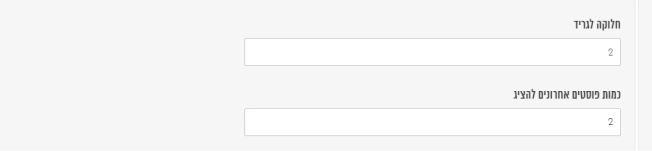
חלוקה לגרידים