

הוספת הסרטון מתבצעת ישירות דרך עריכת עמוד הבית במערכת הניהול. יש לגשת לעמוד הבית ולזהות את הסקשן הייעודי הנקרא "וידאו ברקע".
בסקשן זה תוכלו לבחור את סוג הסרטון (YouTube או Vimeo) ולהזין את הנתונים בהתאם לפלטפורמה שנבחרה.
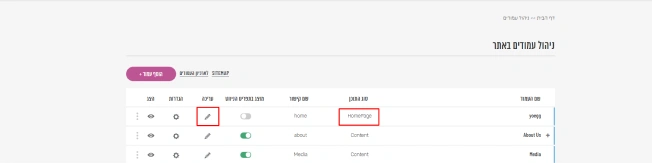
עריכת עמוד הבית
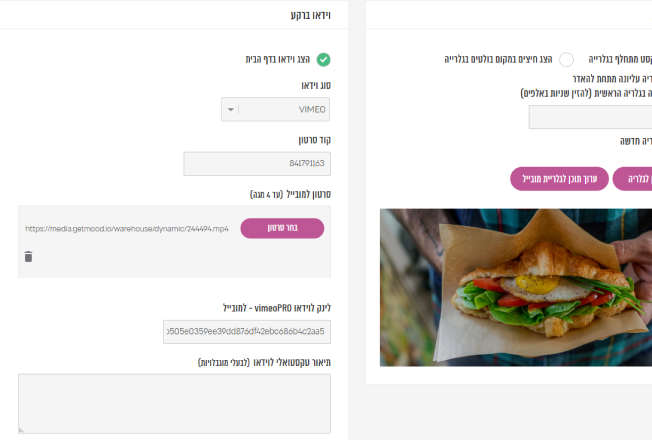
בחירת סוג הסרטון
לפני שתבחרו היכן לאחסן את הסרטון שלכם, חשוב להכיר את ההבדלים:
Vimeo (מומלץ): פלטפורמה זו מעניקה שליטה מלאה על חוויית הצפייה. היא מאפשרת הרצה בלופים בצורה חלקה, התאמת צבעי הנגן למותג ומניעת הפרעות ויזואליות. השימוש ב-Vimeo כרוך בתשלום עבור חשבון אחסון (ניתן לפתוח חשבון עצמאי או לבצע את הרכישה דרכנו).
YouTube: אפשרות חינמית, אך היא מביאה איתה מגבלות ויזואליות ("באגים" עיצוביים) כמו כפתור ה-Play האדום שמופיע בתחילה, הצעות לסרטונים נוספים בסיום ושינויים בנראות שאינם בשליטתנו.
תחת השדה "קוד סרטון", יש להזין את המזהה הייחודי של הסרטון:
ב-Vimeo: יש להזין את מספר הסרטון בלבד (המספר המופיע בסוף ה-URL).
ב-YouTube: יש להזין את קוד ה-ID של הסרטון.
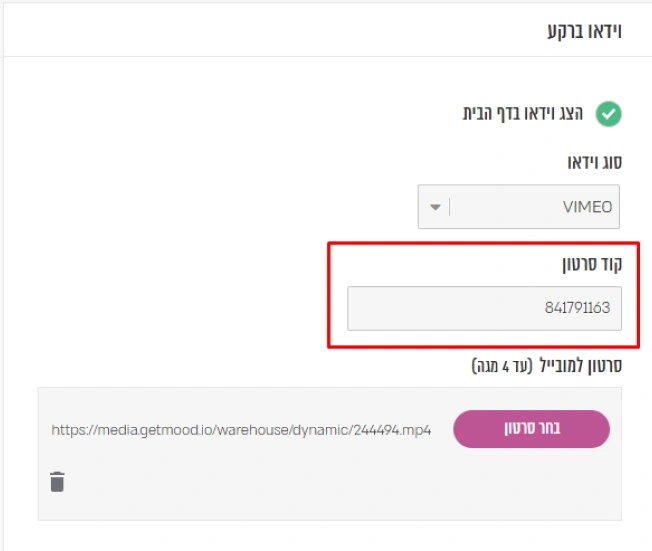
הטמעת קוד סרטון
כדי להבטיח טעינה מהירה וחוויית גלישה טובה במכשירים ניידים:
סרטון קל (עד 4 מגה): ניתן להעלות את קובץ הוידאו ידנית ישירות למערכת.
סרטון כבד (מעל 4 מגה): אין להעלות את הקובץ ידנית. במקום זאת, יש להזין את הלינק הישיר לקובץ (Video file links) מתוך הגדרות ה-Vimeo שלכם.
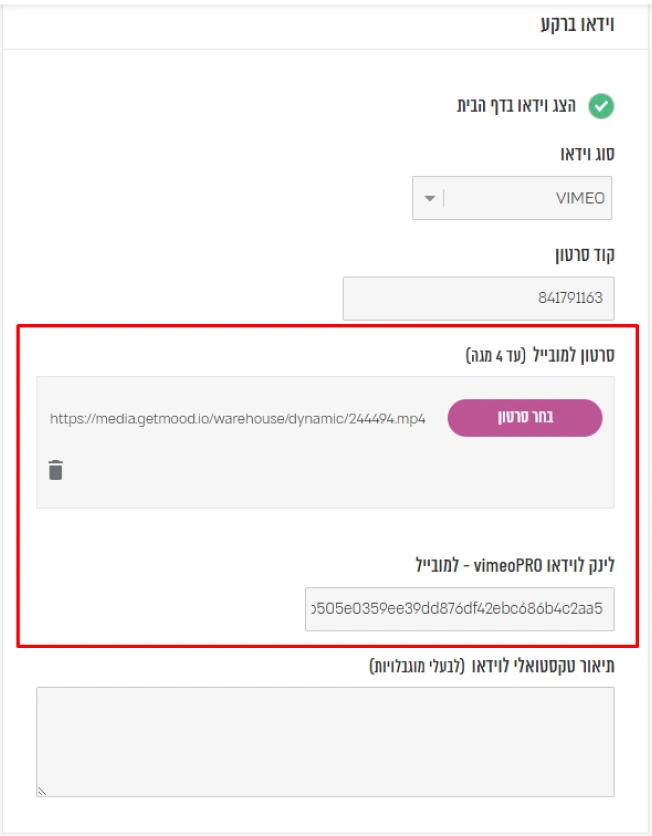
הטמעת סרטון למובייל
כדי שהסרטון ייראה מצוין ולא ייחתך בצורה לא מחמיאה, יש לוודא שהוא מופק במידות הבאות:
גרסת דסקטופ: רוחב 1920 פיקסלים על גובה 1080 פיקסלים.
גרסת מובייל: רוחב 750 פיקסלים על גובה 1334 פיקסלים.