טאב משלוחים הוא המקום שבו אתם קובעים איך המוצרים יגיעו ללקוחות שלכם. העמוד מחולק לשני חלקים עיקריים: סניפים לאיסוף עצמי ושיטות משלוח.
בהגדרות חנות תמצאו מגוון אפשרויות שנותנות לכם שליטה מלאה על אופן הפעולה של החנות. הנה עיקרי הדברים:
כל אחת מההגדרות האלה נמצאת בטאב הייעודי לה, וברוב המקרים השינוי נכנס לתוקף מיד לאחר השמירה.
כדי להבטיח שהאתר שלכם ייראה מעולה ושהעבודה במערכת תהיה חלקה, ריכזנו עבורכם 4 כללים שחובה להכיר לפני שמתחילים עריכה במערכת. קריאה של דקה תחסוך לכם זמן יקר בהמשך!
כשאתם מעתיקים טקסט ממקור חיצוני (כמו Word, אתר אחר או מייל), הוא מגיע עם "קוד נסתר" של פונטים וצבעים שלא שייכים לאתר שלכם. כדי למנוע אתר שנראה "שבור" או מבולגן:
מדביקים את הטקסט קודם כל בכתבן (Notepad) או בתיבת הכתובת בדפדפן.
מעתיקים אותו שוב מהכתבן ומדביקים במערכת Mood.
התוצאה: טקסט נקי שמקבל אוטומטית את העיצוב המדויק של האתר שלכם
במערכת הניהול אין שמירה אוטומטית. בכל חלון עריכה (Pop-up) או עמוד שבו אתם עובדים, תמיד תמצאו בצד שמאל למעלה כפתור "שמירה" אדום.
זכרו: לא לחצתם? השינוי לא קרה. הקפידו לשמור אחרי כל עדכון שדה או העלאת תמונה
הדרך הטובה ביותר לערוך היא לפתוח את הדפדפן בשתי לשוניות מקבילות:
לשונית אחת: מערכת הניהול (כאן אתם מבצעים את השינויים).
לשונית שנייה: האתר שלכם (כפי שהגולשים רואים אותו).
לאחר כל שמירה במערכת, עברו לאתר ובצעו ריענון (Refresh) לעמוד כדי לראות מיד איך השינוי נראה ב"לייב".
האתר שלכם נבנה ועוצב באופן אישי עבור המותג שלכם. לכן, מערכת הניהול כוללת לעיתים אפשרויות (פיצ'רים) שלא הוגדרו בעיצוב הספציפי שלכם.
אם מילאתם שדה מסוים והוא לא מופיע באתר – כנראה שהוא לא חלק מהתבנית העיצובית שנבחרה עבורכם. אל דאגה, זה תקין לחלוטין.
קראתם? הבנתם? אתם מוכנים לצאת לדרך!
טאב משלוחים הוא המקום שבו אתם קובעים איך המוצרים יגיעו ללקוחות שלכם. העמוד מחולק לשני חלקים עיקריים: סניפים לאיסוף עצמי ושיטות משלוח.
במצב שבו רוצים לסגור את החנות להזמנות, מסמנים את תיבת הסימון סגור את החנות!. מצב זה יאפשר לגולשים להמשיך ולצפות בכל המוצרים באתר אך ללא אפשרות לבצע הזמנה, שכן כפתור ההזמנה לא יופיע.
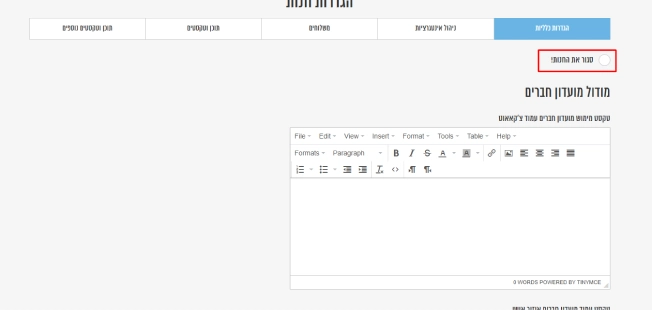
צ'ק בוקס סגירת חנות
אם מופעל אצלכם באתר מודול מועדון חברים, כאן אפשר להזין שלושה טקסטים שיווקיים שיוצגו ללקוחות בנקודות שונות באתר. לכל שדה תיבת עריכה משלו, שבה אפשר לעצב את התוכן.
כותרות, הדגשות, קישורים ותמונות - בעזרת סרגל הכלים.
* אם אין לכם מודול מועדון חברים פעיל, אפשר לדלג על החלק הזה.
טאב ניהול אינטגרציות רלוונטי רק אם יש לכם אינטגרציות מופעלות ומחוברות לאתר. כאן אתם מחברים אינטגרציות קיימות לנקודות שונות באתר, וקובעים מתי כל אחת מהן תופעל.
חיבור אינטגרציה לאירוע
בטאב מוצגת טבלה של האינטגרציות שכבר מוגדרות לאתר. לכל אינטגרציה אפשר לחבר אחד או יותר משלושה אירועים:
שימו לב! את האינטגרציות עצמן לא יוצרים כאן. הרשימה מוגדרת מראש ברמת האתר, ואתם מחברים אינטגרציה קיימת לנקודה שתבחרו.
הגדרות דיוור
בנוסף, יש כאן שתי הגדרות דיוור שבשליטתכם המלאה:
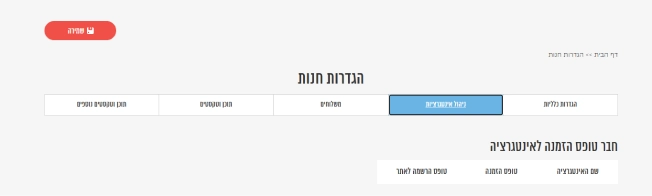
טאב ניהול אינטרציות
טאב משלוחים הוא המקום שבו אתם קובעים איך המוצרים יגיעו ללקוחות שלכם. העמוד מחולק לשני חלקים עיקריים: סניפים לאיסוף עצמי ושיטות משלוח.
בחלק זה אתם מנהלים את נקודות האיסוף העצמי — המקומות שאליהם הלקוחות יכולים להגיע ולאסוף את ההזמנה בעצמם.
הטקסטים שהלקוח רואה: בראש החלק יש שני שדות טקסט שמופיעים ללקוח בתהליך הרכישה:
מתחת לטקסטים מוצגת טבלה של כל נקודות האיסוף שהוגדרו, עם השם והתיאור של כל נקודה. לכל שורה יש שני כפתורים: עיפרון לעריכת הנקודה, ופח למחיקתה.
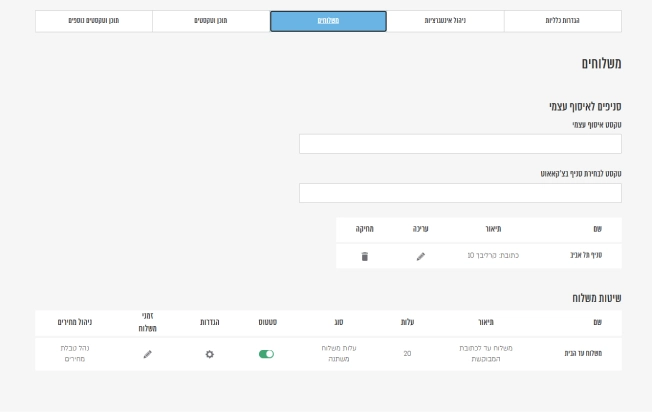
טקסטים לאיסוף עצמי
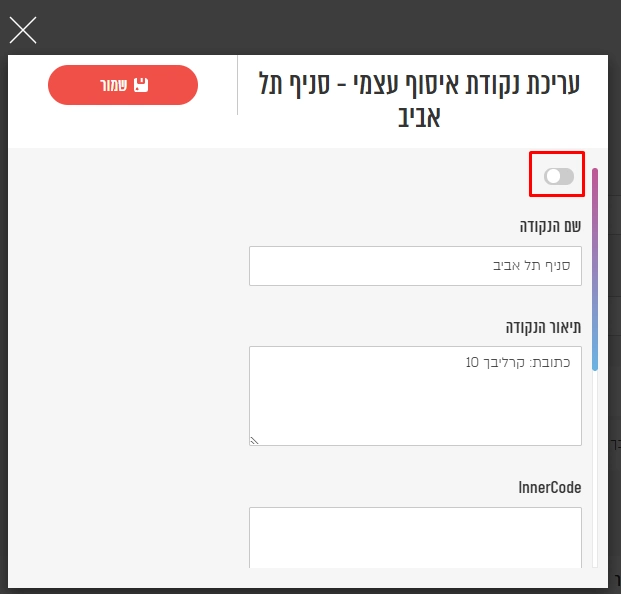
חלונית לערכית נקודת האיסוף עצמי
בעריכת נקודת האיסוף נוכל להתייחס למספר דברים:
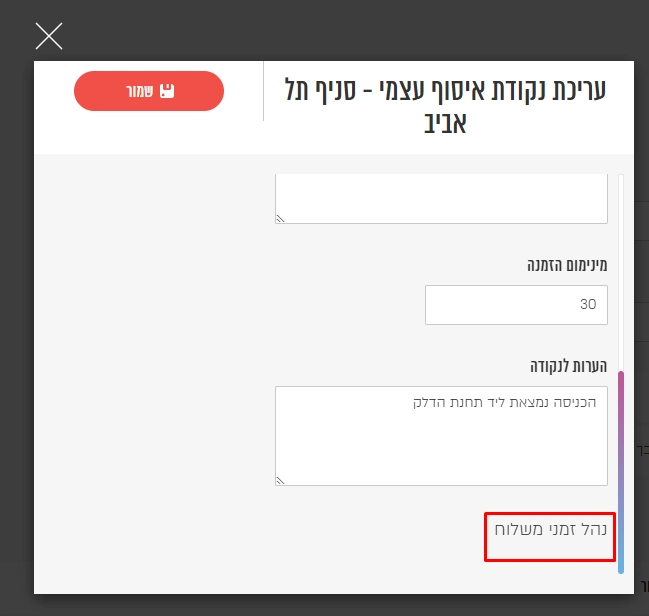
כפתור ניהול זמני משלוח לחיץ
בחלק זה מוצגת טבלה של שיטות המשלוח שנפתחו עבור האתר שלכם. חשוב להבין — את שיטות המשלוח עצמן לא מקימים כאן; הן מוגדרות מראש ברמת האתר. מה שכן בשליטתכם הוא ההגדרות של כל שיטה קיימת.
לכל שיטה בטבלה מוצגים השם, התיאור, העלות והסוג, ולצדם מספר פעולות:

טבלת שיטות משלוח
גם לשיטות המשלוח וגם לנקודות האיסוף אפשר להגדיר חלונות זמן — הימים והשעות שבהם הלקוח יכול לקבל את ההזמנה או לאסוף אותה. ההגדרה נעשית דרך מסך "עריכת זמני משלוח", שאליו מגיעים מתוך השיטה או הנקודה הרלוונטית.
הטקסטים והכותרות
בראש המסך אפשר להתאים את הטקסטים שהלקוח רואה בשלב בחירת הזמן:
בחירת תמונות לקטגוריה