Whatsapp

מה קיים בהגדרות חנות?

בהגדרות חנות תמצאו מגוון אפשרויות שנותנות לכם שליטה מלאה על אופן הפעולה של החנות. הנה עיקרי הדברים:

  • מצב החנות — פתיחה או סגירה של החנות להזמנות, 
  • משלוחים ואיסוף — הגדרת שיטות המשלוח, אזורי החלוקה, המחירים וזמני האספקה.
  • זמני פעילות — קביעת השעות והימים שבהם ניתן לבצע הזמנות בחנות.
  • אינטגרציות — חיבור החנות למערכות ולשירותים חיצוניים במידה וקיים אצלכם באתר.
  • תוכן וטקסטים — התאמת הטקסטים שמופיעים בנקודות המפתח בתהליך הרכישה, כמו עמוד העגלה, הצ'ק אאוט ומודולים נוספים.


כל אחת מההגדרות האלה נמצאת בטאב הייעודי לה, וברוב המקרים השינוי נכנס לתוקף מיד לאחר השמירה.
בעמוד זה

  • מה קיים בהגדרות חנות?
  • טאב הגדרות כלליות
  • תצוגת הקטגוריות
  • חשוב לקרוא לפני שמתחילים!

מה קיים בהגדרות חנות?

בהגדרות חנות תמצאו מגוון אפשרויות שנותנות לכם שליטה מלאה על אופן הפעולה של החנות. הנה עיקרי הדברים:

  • מצב החנות — פתיחה או סגירה של החנות להזמנות, 
  • משלוחים ואיסוף — הגדרת שיטות המשלוח, אזורי החלוקה, המחירים וזמני האספקה.
  • זמני פעילות — קביעת השעות והימים שבהם ניתן לבצע הזמנות בחנות.
  • אינטגרציות — חיבור החנות למערכות ולשירותים חיצוניים במידה וקיים אצלכם באתר.
  • תוכן וטקסטים — התאמת הטקסטים שמופיעים בנקודות המפתח בתהליך הרכישה, כמו עמוד העגלה, הצ'ק אאוט ומודולים נוספים.


כל אחת מההגדרות האלה נמצאת בטאב הייעודי לה, וברוב המקרים השינוי נכנס לתוקף מיד לאחר השמירה.

1

טאב הגדרות כלליות

בטאב הגדרות כלליות קובעים את מצב החנות ומזינים טקסטים מותאמים למודולים 

1

סגירת חנות


במצב שבו רוצים לסגור את החנות להזמנות, מסמנים את תיבת הסימון סגור את החנות!. מצב זה יאפשר לגולשים להמשיך ולצפות בכל המוצרים באתר  אך ללא אפשרות לבצע הזמנה, שכן כפתור ההזמנה לא יופיע.
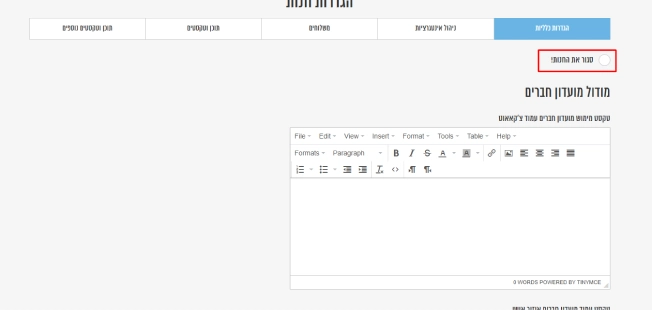
צ'ק בוקס סגירת חנות

2

מודול מועדון חברים

אם מופעל אצלכם באתר מודול מועדון חברים, כאן אפשר להזין שלושה טקסטים שיווקיים שיוצגו ללקוחות בנקודות שונות באתר. לכל שדה תיבת עריכה משלו, שבה אפשר לעצב את התוכן.

כותרות, הדגשות, קישורים ותמונות - בעזרת סרגל הכלים.

  • טקסט מימוש מועדון חברים בעמוד צ'ק אאוט — הודעה שמופיעה בעמוד התשלום, ומעודדת את הלקוח להצטרף למועדון או מציגה לו את הנקודות שצבר.
  • טקסט עמוד מועדון חברים באזור האישי — התוכן שמופיע בעמוד המועדון בתוך האזור האישי של הלקוח.
  • טקסט פופ אפ מועדון חברים — הטקסט שמוצג בחלון הקופץ (פופ אפ) של המועדון, למשל בביקור הראשון של הלקוח באתר.


* אם אין לכם מודול מועדון חברים פעיל, אפשר לדלג על החלק הזה.

3

טאב ניהול אינטגרציות

טאב ניהול אינטגרציות רלוונטי רק אם יש לכם אינטגרציות מופעלות ומחוברות לאתר. כאן אתם מחברים אינטגרציות קיימות לנקודות שונות באתר, וקובעים מתי כל אחת מהן תופעל.


חיבור אינטגרציה לאירוע

בטאב מוצגת טבלה של האינטגרציות שכבר מוגדרות לאתר. לכל אינטגרציה אפשר לחבר אחד או יותר משלושה אירועים:

  • טופס הזמנה — שולח את נתוני ההזמנה לאינטגרציה בסיום הצ'ק אאוט.
  • טופס הרשמה לאתר — שולח את פרטי המשתמש בעת הרשמה חדשה.
  • טופס אזל מהמלאי — שולח התראה כשמוצר אוזל. זמין רק אם מופעל אצלכם פיצ'ר עדכון מלאי.כדי לחבר, לוחצים על כפתור + בתא הרלוונטי, בוחרים את האינטגרציה וממפים את השדות שיישלחו אליה. אם כבר קיים חיבור, לוחצים על סמל העיפרון כדי לערוך אותו.

שימו לב! את האינטגרציות עצמן לא יוצרים כאן. הרשימה מוגדרת מראש ברמת האתר, ואתם מחברים אינטגרציה קיימת לנקודה שתבחרו.


הגדרות דיוור

בנוסף, יש כאן שתי הגדרות דיוור שבשליטתכם המלאה:
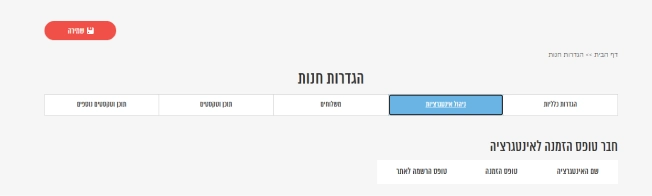
 

  • הרשמה לדיוור בטופס הרשמה — הפעלת צ'קבוקס הרשמה לדיוור בטופס ההרשמה, כולל טקסט חופשי משלכם לצד הצ'קבוקס.
  • הרשמה לדיוור בטופס הזמנה — הפעלת צ'קבוקס הרשמה לדיוור בטופס ההזמנה, כולל טקסט חופשי משלכם.

טאב ניהול אינטרציות

4

מבנה הקטגוריה – אב או משנה

זהו החלק שקובע איך הקטגוריה משתלבת במבנה הקטלוג.
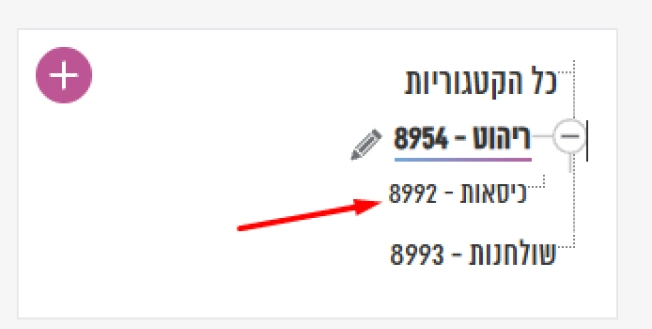
 

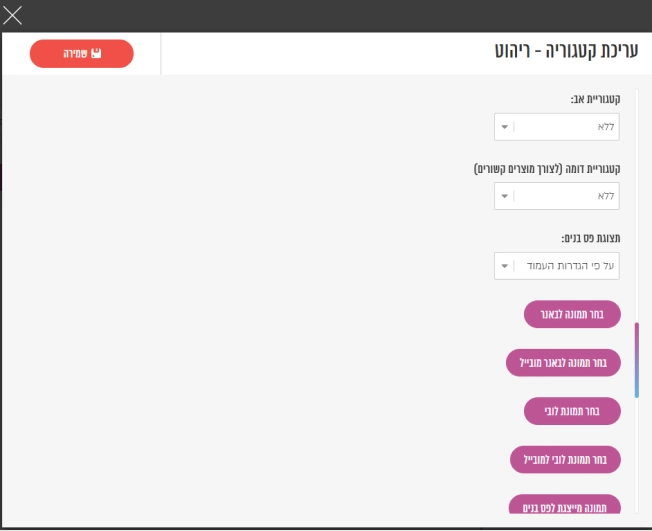
  • קטגוריית אב – כאן קובעים אם הקטגוריה ראשית או משנית
  • במידה ונשאיר ריק – הקטגוריה תהיה קטגוריית אב (ראשית) ותוכל להכיל תחתיה קטגוריות משנה.
    • במידה ונבחר קטגוריה קיימת – הקטגוריה החדשה תהפוך לקטגוריית משנה שלה, ותוצג לצד שאר קטגוריות המשנה של אותו אב.

      בקצרה: בלי קטגוריית אב – הקטגוריה ראשית. עם קטגוריית אב – הקטגוריה משנית
  • קטגוריה דומה (לצורך מוצרים קשורים) – שיוך לקטגוריה דומה, להצגת מוצרים קשורים.
  • תצוגת פס בנים – קובע כיצד יוצגו קטגוריות המשנה (בדרך כלל "על פי הגדרות העמוד").
    במידה ונרצה להציג בעמוד את הקטגוריות הנוספות למעבר מהיר נבחר ב "הצג קטגוריות אחים" 


קטגוריית משנה

5

תמונות לקטגוריה

  • בחר תמונה לבאנר / לבאנר מובייל – הבאנר בראש העמוד, בגרסת דסקטופ ומובייל.
  • בחר תמונת לובי / לובי למובייל – התמונה שמייצגת את הקטגוריה בעמוד הראשי.
  • תמונה מייצגת לפס בנים –במידה וקיים באתר שלכם תמונות לקטגוריות בעמוד הקטלוג זו התמונה שתוצג כשהקטגוריה מופיעה כ"בן" תחת קטגוריית אב.


  • לוגו על באנר – לוגו שיוצג על גבי הבאנר.
    * שימו לב שבמידה ולא ניתנה מראש התייחסות פיתוחית לתצוגה של תמונות מסויימות הן לא יופיעו באתר.

בחירת תמונות לקטגוריה

6

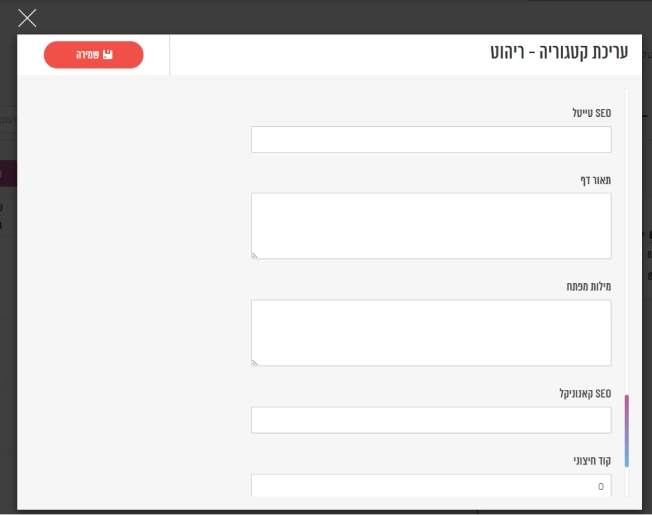
SEO וסיום

  • SEO טייטל – כותרת הדף למנועי החיפוש.
  • תאור דף – תיאור קצר שיופיע בתוצאות החיפוש.
  • מילות מפתח – מילים רלוונטיות לקידום העמוד.

תצוגת הקטגוריות

לפני שמוסיפים מוצרים, כדאי להבין איך הקטגוריות בנויות. כל הקטלוג בנוי כמו עץ: יש קטגוריות ראשיות (אב), ומתחתן מסתעפות קטגוריות משנה (בנים).

1

רשימת הקטגוריות

בצד ימין של הקטלוג נוכל לראות את חלונית הקטגוריות עם רשימת הקטגוריות הקיימות
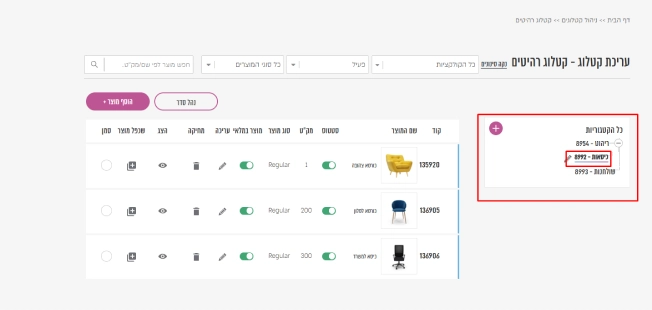
  • לחיצה על קטגוריה מסוימת תציג את כל הפריטים השייכים אליה
  • לחיצה על "כל הקטגוריות" תציג את כל המוצרים יחד, לפי סדר הקטגוריות במערכת.
  • קטגוריית משנה תופיע מתחת לקטגוריית אב שאליה שויכה


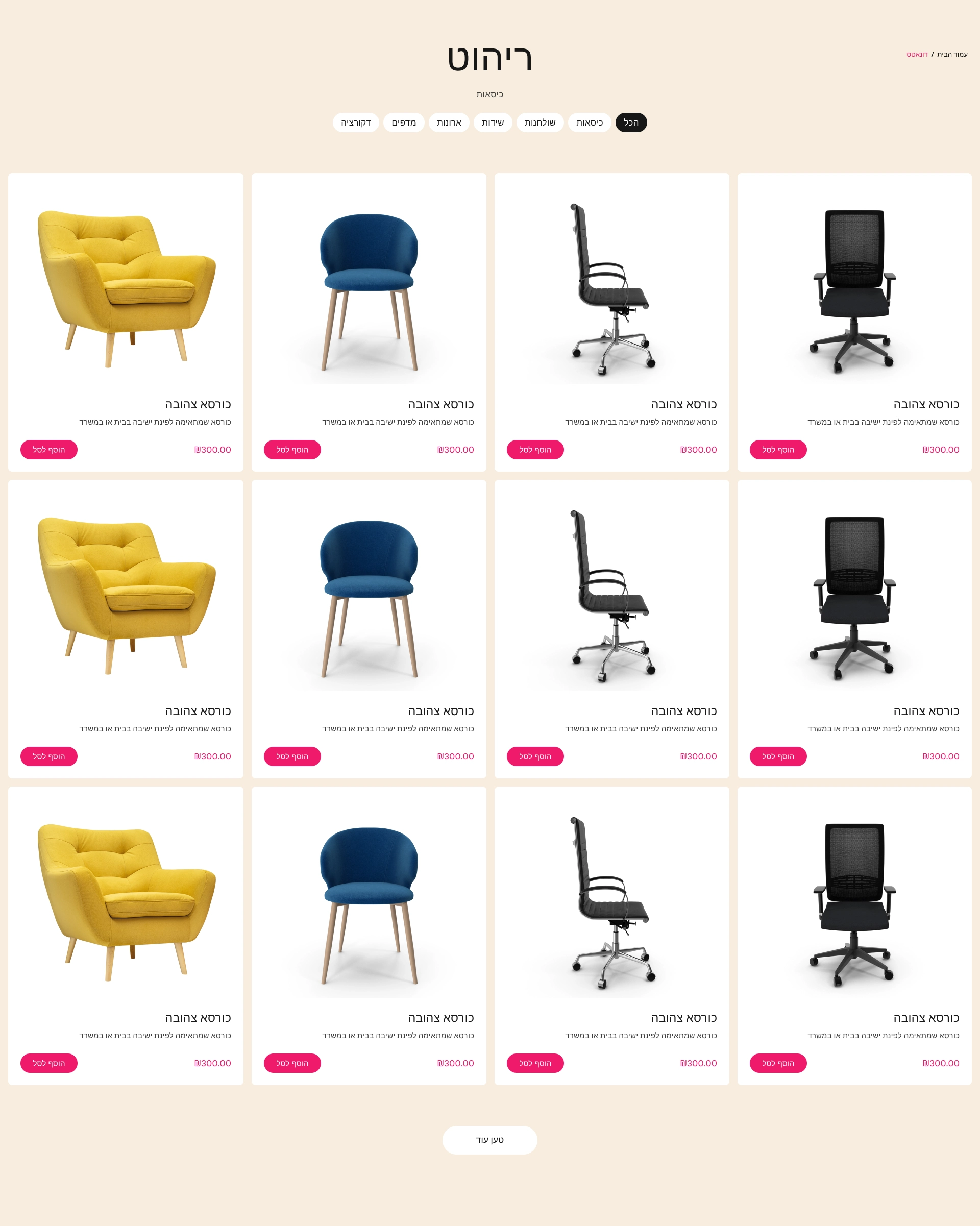
לחיצה על קטגוריה מסוימת תציג את כל הפריטים השייכים אליה ( לדוגמא כסאות )
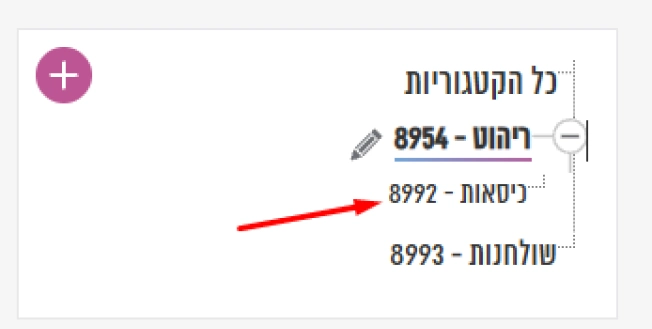
קטגוריית משנה

2

סוגי קטגוריות

  • קטגוריית אב (ראשית) – הרובד העליון בקטלוג, למשל "ריהוט".
  • קטגוריית משנה (בן) – מסתעפת מקטגוריית אב, למשל "כיסאות" או "שולחנות" תחת "ריהוט".
  • אחים – קטגוריות המשנה שיושבות תחת אותה קטגוריית אב (כל ה"בנים" של אותו "אב").

חשוב לקרוא לפני שמתחילים!

כדי להבטיח שהאתר שלכם ייראה מעולה ושהעבודה במערכת תהיה חלקה, ריכזנו עבורכם 4 כללים שחובה להכיר לפני שמתחילים עריכה במערכת. קריאה של דקה תחסוך לכם זמן יקר בהמשך!

1

ניקוי טקסטים (חובה לכל מי שמעתיק תוכן!)

כשאתם מעתיקים טקסט ממקור חיצוני (כמו Word, אתר אחר או מייל), הוא מגיע עם "קוד נסתר" של פונטים וצבעים שלא שייכים לאתר שלכם. כדי למנוע אתר שנראה "שבור" או מבולגן:

מדביקים את הטקסט קודם כל בכתבן (Notepad) או בתיבת הכתובת בדפדפן.

מעתיקים אותו שוב מהכתבן ומדביקים במערכת Mood.


התוצאה: טקסט נקי שמקבל אוטומטית את העיצוב המדויק של האתר שלכם


2

כפתור השמירה הוא החבר הכי טוב שלכם

במערכת הניהול אין שמירה אוטומטית. בכל חלון עריכה (Pop-up) או עמוד שבו אתם עובדים, תמיד תמצאו בצד שמאל למעלה כפתור "שמירה" אדום.


זכרו: לא לחצתם? השינוי לא קרה. הקפידו לשמור אחרי כל עדכון שדה או העלאת תמונה

3

ההמלצה שלנו - עבדו בשתי לשוניות

הדרך הטובה ביותר לערוך היא לפתוח את הדפדפן בשתי לשוניות מקבילות:

לשונית אחת: מערכת הניהול (כאן אתם מבצעים את השינויים).

לשונית שנייה: האתר שלכם (כפי שהגולשים רואים אותו).

לאחר כל שמירה במערכת, עברו לאתר ובצעו ריענון (Refresh) לעמוד כדי לראות מיד איך השינוי נראה ב"לייב".


4

לא כל שדה הוא חובה

האתר שלכם נבנה ועוצב באופן אישי עבור המותג שלכם. לכן, מערכת הניהול כוללת לעיתים אפשרויות (פיצ'רים) שלא הוגדרו בעיצוב הספציפי שלכם.

אם מילאתם שדה מסוים והוא לא מופיע באתר – כנראה שהוא לא חלק מהתבנית העיצובית שנבחרה עבורכם. אל דאגה, זה תקין לחלוטין.


קראתם? הבנתם? אתם מוכנים לצאת לדרך!