

כל מוצר בקטלוג שלכם משויך בסופו של דבר לקטגוריה בין אם ראשית ובין אם משנית. הקטגוריות הן מה שמסדר את הקטלוג, עוזר ללקוחות למצוא בקלות את מה שהם מחפשים, ומאפשר לכם לנהל את המוצרים בצורה מסודרת. בעמוד זה תלמדו כיצד ליצור קטגוריה חדשה, לערוך אותה ולהתאים אותה בדיוק לצרכים שלכם.
לפני שמוסיפים מוצרים לקטלוג, כדאי להכיר את שלב הקטגוריות. כל מוצר חייב להיות משויך לקטגוריה אחת לפחות ראשית או משנית וזו בעצם השלד שעליו נבנה כל הקטלוג. קטגוריה ראשית היא הרובד העליון (למשל "ריהוט"), וקטגוריות משנה מתפצלות ממנה (למשל "כיסאות", "שולחנות"). ככל שהמבנה מסודר יותר, כך קל יותר ללקוחות לנווט ולכם לתחזק. בעמוד זה נעבור יחד על יצירת קטגוריה חדשה או עריכה של קטגוריה קיימת
כדי להבטיח שהאתר שלכם ייראה מעולה ושהעבודה במערכת תהיה חלקה, ריכזנו עבורכם 4 כללים שחובה להכיר לפני שמתחילים עריכה במערכת. קריאה של דקה תחסוך לכם זמן יקר בהמשך!
כשאתם מעתיקים טקסט ממקור חיצוני (כמו Word, אתר אחר או מייל), הוא מגיע עם "קוד נסתר" של פונטים וצבעים שלא שייכים לאתר שלכם. כדי למנוע אתר שנראה "שבור" או מבולגן:
מדביקים את הטקסט קודם כל בכתבן (Notepad) או בתיבת הכתובת בדפדפן.
מעתיקים אותו שוב מהכתבן ומדביקים במערכת Mood.
התוצאה: טקסט נקי שמקבל אוטומטית את העיצוב המדויק של האתר שלכם
במערכת הניהול אין שמירה אוטומטית. בכל חלון עריכה (Pop-up) או עמוד שבו אתם עובדים, תמיד תמצאו בצד שמאל למעלה כפתור "שמירה" אדום.
זכרו: לא לחצתם? השינוי לא קרה. הקפידו לשמור אחרי כל עדכון שדה או העלאת תמונה
הדרך הטובה ביותר לערוך היא לפתוח את הדפדפן בשתי לשוניות מקבילות:
לשונית אחת: מערכת הניהול (כאן אתם מבצעים את השינויים).
לשונית שנייה: האתר שלכם (כפי שהגולשים רואים אותו).
לאחר כל שמירה במערכת, עברו לאתר ובצעו ריענון (Refresh) לעמוד כדי לראות מיד איך השינוי נראה ב"לייב".
האתר שלכם נבנה ועוצב באופן אישי עבור המותג שלכם. לכן, מערכת הניהול כוללת לעיתים אפשרויות (פיצ'רים) שלא הוגדרו בעיצוב הספציפי שלכם.
אם מילאתם שדה מסוים והוא לא מופיע באתר – כנראה שהוא לא חלק מהתבנית העיצובית שנבחרה עבורכם. אל דאגה, זה תקין לחלוטין.
קראתם? הבנתם? אתם מוכנים לצאת לדרך!
בחלק זה נלמד כיצד ליצור ולערוך גריד תוכן.
בחירת העמוד הרלוונטי בו תרצו להציג את גריד התוכן. לאחר מכן, לחיצה על "הוספת רכיב חדש", בחירת "גריד תוכן" ומתן שם לזיהוי הרכיב במערכת.
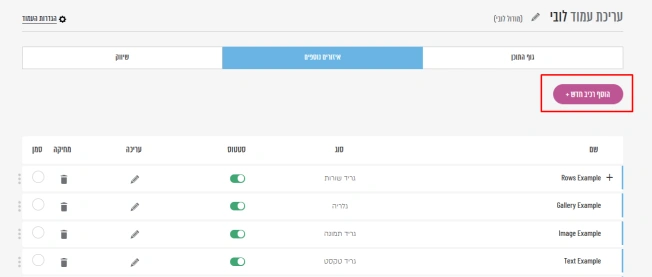
הוספת רכיב חדש
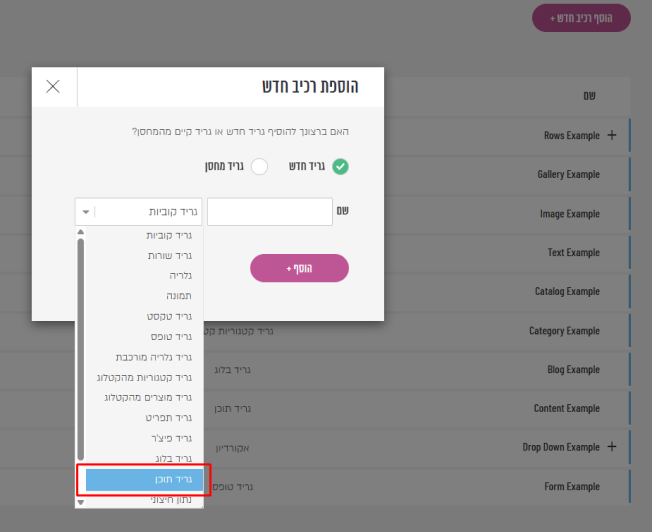
הוספת גריד תוכן
לחיצה על כפתור העיפרון יפתח פופ-אפ שמאפשר לערוך את החלקים הראשיים של הגריד - כותרות, כפתור וטקסט.
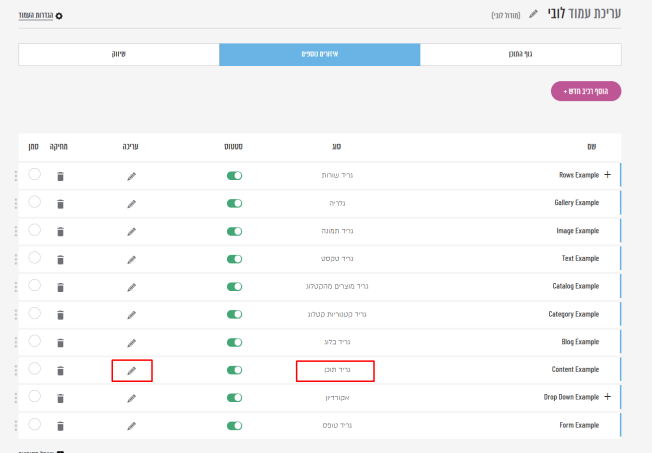
בחירת הגריד הרלוונטי ולחיצה על כפתור העיפרון
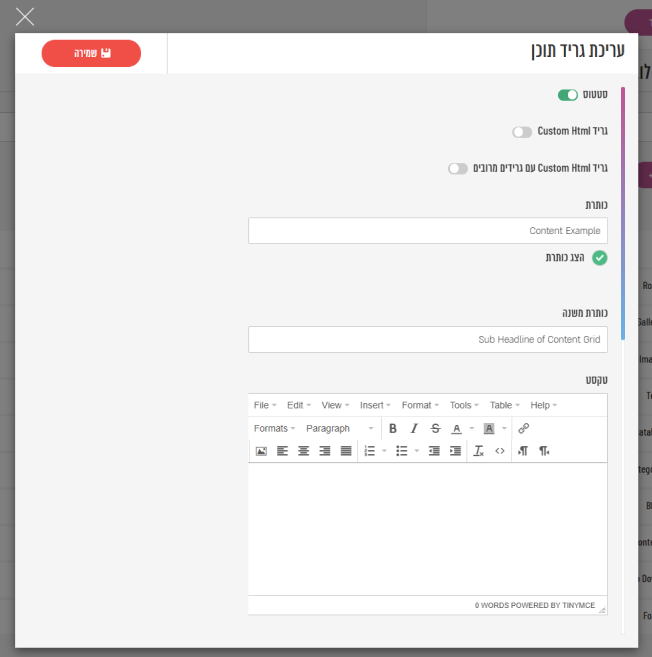
עריכת הגריד (כותרות, כפתור וטקסט)
בחלק זה תוכלו להגדיר את מבנה התצוגה של הגריד, לקבוע את אופן חלוקת התכנים ולבחור את כמות הפריטים שיוצגו בפועל.
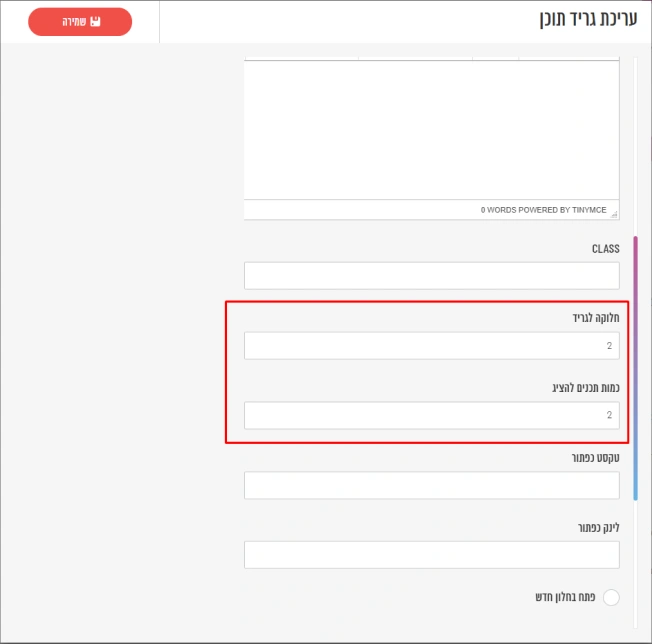
חלוקת הגריד
בחלק זה תוכלו לבחור את התכנים שיוצגו בגריד – בין אם על ידי בחירת קטגוריה שלמה ובין אם על ידי בחירת דפים ספציפיים. פשוט סמנו בתיבת הבחירה (Checkbox) את הפריטים הרלוונטיים שתרצו להציג בסקשן.
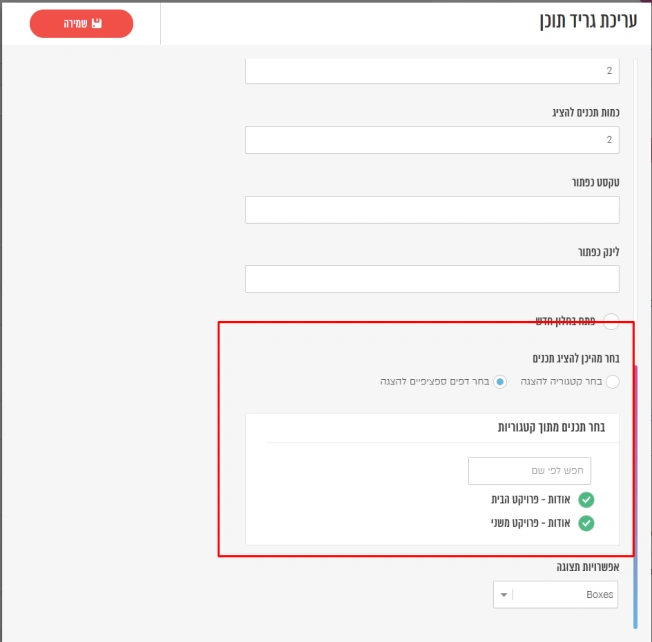
בחירת תכנים להצגה
בחלק זה תוכלו להגדיר את אופן התצוגה של הגריד – בין אם בקוביות, באקורדיון או בתצורה ייעודית אחרת שפותחה עבור האתר שלכם.
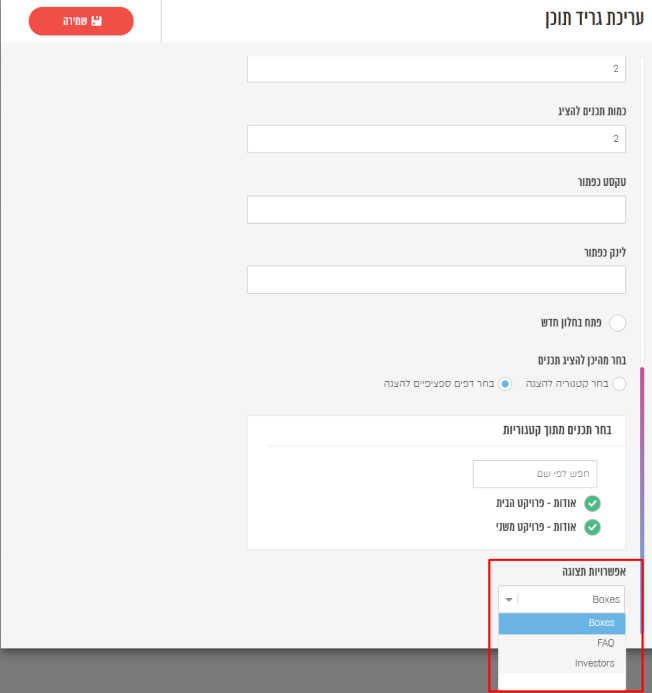
בחירת אפשרויות תצוגה
באמצעות כיבוי כפתור ה'סטטוס', תוכלו להסתיר את הגריד מהאתר באופן זמני מבלי למחוק את התוכן שהגדרתם.
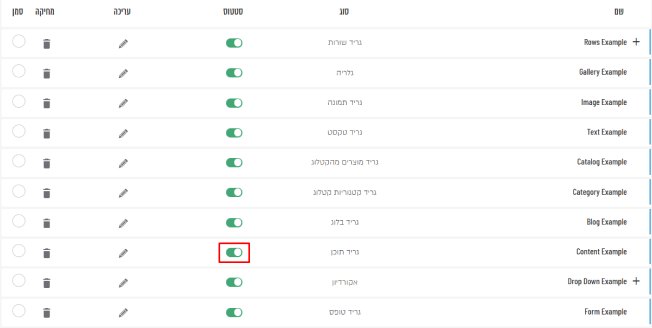
הסתרת גריד
לחיצה על סמל ה'פח' תאפשר לכם למחוק את הגריד לצמיתות מתוך המערכת.
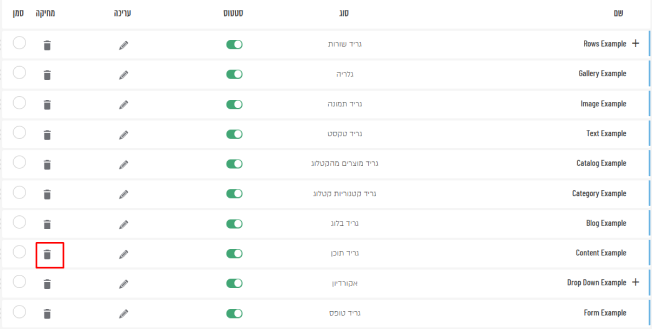
מחיקת גריד